Cách hát karaoke trên tivi LG: hướng dẫn từng bước
Hướng dẫn từng bước hát karaoke trên tivi LG chạy webOS: mở trình duyệt, gõ địa chỉ bằng Magic Remote, ghép nối bằng mã QR, bật tiếng, chọn loa, chống tắt màn hình và xử lý lỗi.
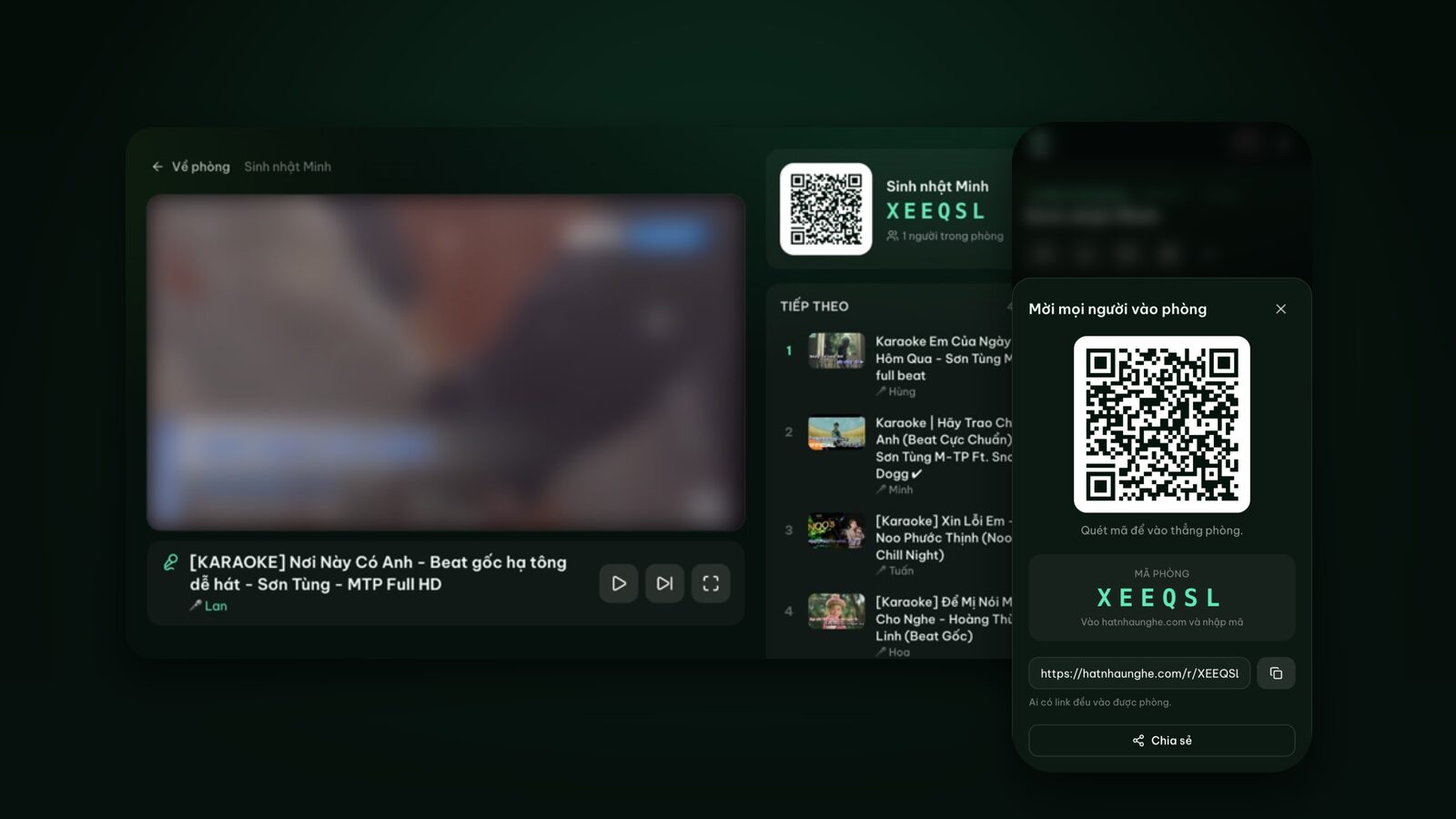
Tivi LG có một lợi thế nhỏ mà ít người để ý khi hát karaoke: cái điều khiển Magic Remote. Nó cho bạn chỉ trỏ trên màn hình như con chuột, nên việc gõ địa chỉ web trên TV đỡ cực hơn hẳn so với bấm mũi tên từng chữ. Ghép thêm điện thoại của mọi người để chọn bài, tivi LG nhà bạn thành dàn karaoke mà không phải cài gì.
Bài này là hướng dẫn từng bước cho tivi LG chạy webOS (hệ điều hành Smart TV của LG): mở Trình duyệt web, gõ địa chỉ, ghép nối với phòng hát bằng mã QR, bật tiếng, toàn màn hình, chọn loa, tắt chế độ bảo vệ màn hình, các cách dự phòng và xử lý lỗi. Nếu nhà bạn có nhiều loại TV khác nhau, bài hát karaoke trên Smart TV Samsung, LG, Android TV có bảng chọn nhanh cho từng loại.
Cần chuẩn bị gì
- Một tivi LG Smart TV có Internet (Wi-Fi hoặc dây mạng).
- Điều khiển TV. Magic Remote là tiện nhất, nhưng điều khiển thường có phím mũi tên và nút OK cũng làm được hết.
- Điện thoại của chủ phòng, có camera và tài khoản Google.
- Điện thoại của khách để tự thêm bài. Khách chỉ cần quét mã và gõ tên, không cần đăng nhập.
- Loa ngoài nếu muốn to hơn (không bắt buộc).
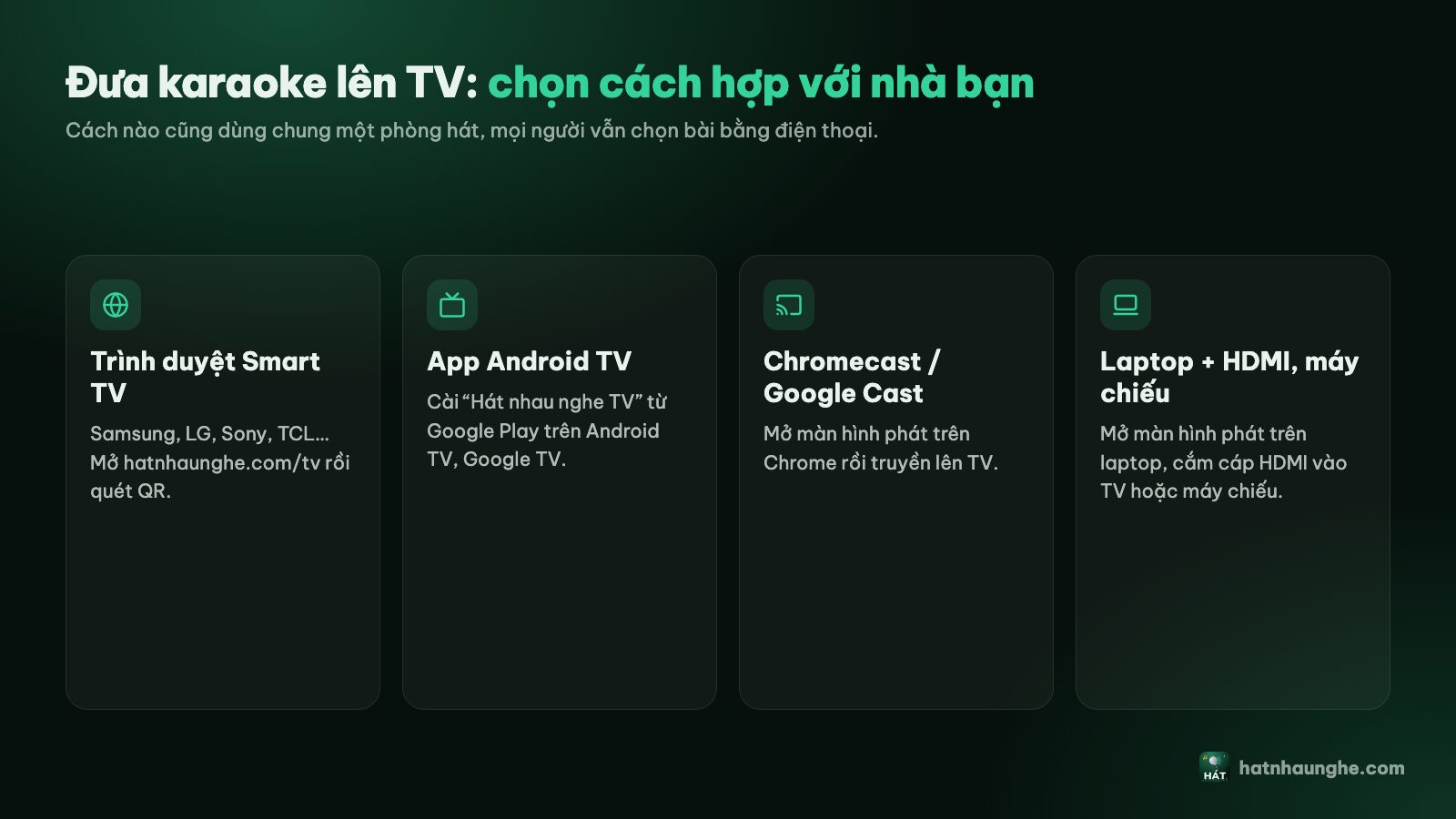
Bước 1: Mở “Trình duyệt web” trên tivi LG
- 1Bấm nút Home (hình ngôi nhà) trên điều khiển.
- 2Tìm ứng dụng Trình duyệt web (Web Browser), biểu tượng quả địa cầu. Trên nhiều đời webOS, nó nằm ngay trên dải ứng dụng ở màn hình chính. Trên các bản webOS mới hơn, màn hình chính được làm lại, bạn có thể phải mở mục Ứng dụng (Apps) hoặc kéo xuống danh sách ứng dụng mới thấy.
- 3Không thấy thì dùng chức năng tìm kiếm của TV, gõ “Web Browser” hoặc “Trình duyệt”.
- 4Mở ứng dụng. Lần đầu có thể hiện trang giới thiệu hoặc hỏi về công cụ tìm kiếm mặc định; chọn theo ý bạn.
Bước 2: Gõ hatnhaunghe.com/tv bằng Magic Remote
Magic Remote có hai chế độ: con trỏ (lắc nhẹ remote là hiện con trỏ trên màn hình, di chuyển remote để trỏ) và phím mũi tên (bấm phím mũi tên là con trỏ ẩn đi). Nút OK trên Magic Remote chính là con lăn ở giữa: bấm xuống con lăn để chọn.
- 1Trỏ vào thanh địa chỉ ở trên cùng trình duyệt, bấm con lăn.
- 2Bàn phím ảo hiện ra. Trỏ và bấm từng ký tự: hatnhaunghe.com/tv. Dấu “/” thường nằm trong hàng ký hiệu hoặc cạnh phím “.com”.
- 3Bấm Enter (hoặc nút đi tới) trên bàn phím ảo.
Dùng điều khiển thường không có con trỏ thì làm y như vậy bằng phím mũi tên và nút OK, chỉ chậm hơn chút.
Vài cách nhanh hơn, tùy TV nhà bạn có hỗ trợ không:
- Giọng nói: Magic Remote nhiều đời có nút micro. Một số TV cho phép đọc tên trang hoặc tìm kiếm bằng giọng. Với địa chỉ web thì nhận dạng không phải lúc nào cũng đúng, nên xem lại trước khi bấm đi tới.
- Bàn phím USB hoặc Bluetooth: nhiều tivi LG nhận bàn phím ngoài.
- Dấu trang: mở được trang rồi thì thêm vào dấu trang (bookmark) của Trình duyệt web. Một số bản webOS còn cho ghim trang lên màn hình chính.
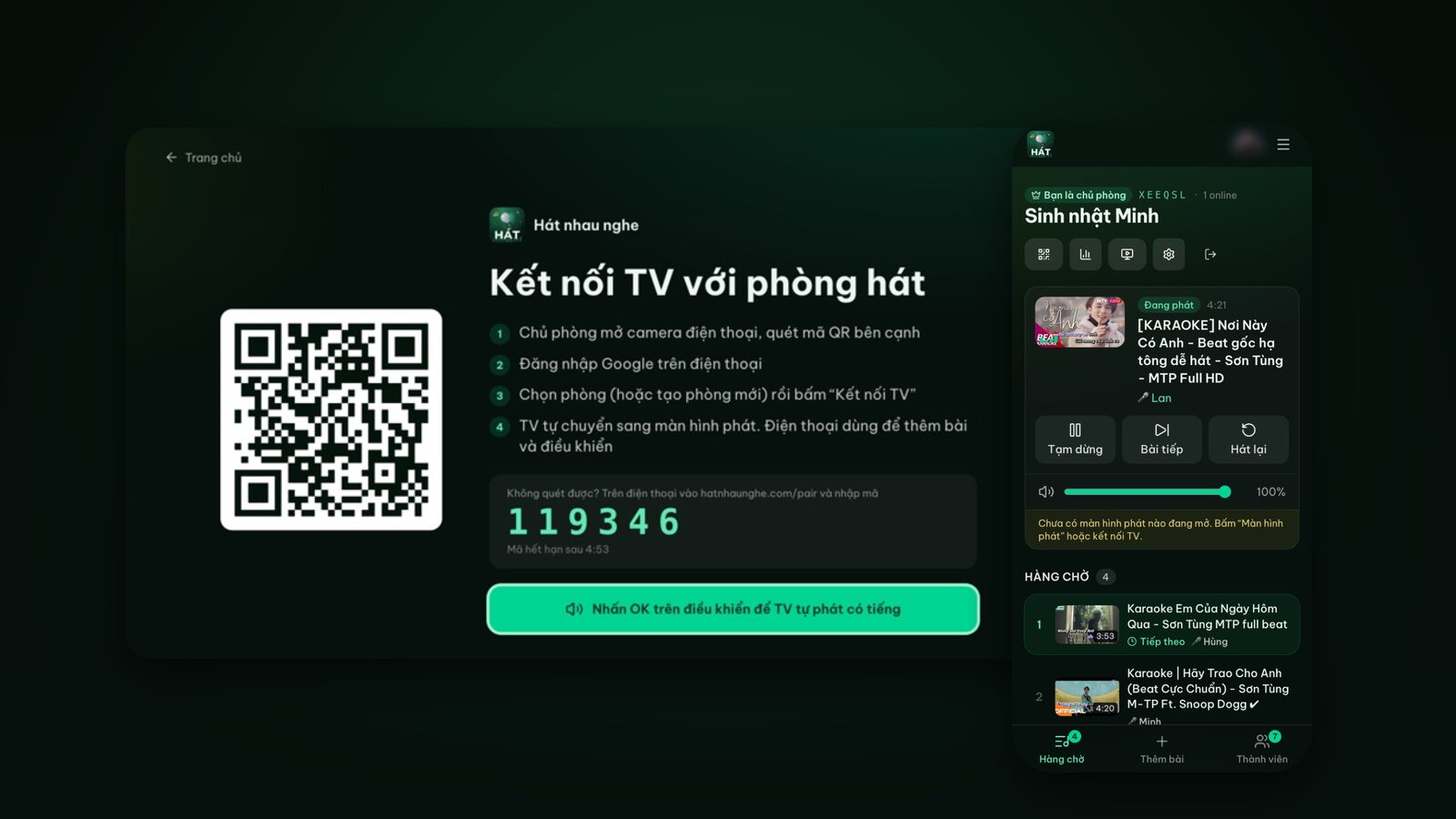
Trang mở ra có tiêu đề “Kết nối TV với phòng hát”, một mã QR lớn, bốn bước hướng dẫn và một mã 6 số.
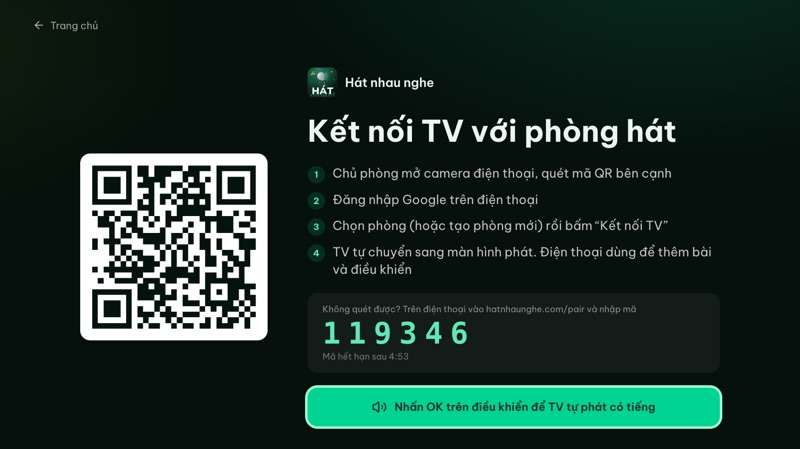
Bước 3: Bấm OK một lần để TV phát có tiếng
Dưới mã 6 số có một nút lớn: “Nhấn OK trên điều khiển để TV tự phát có tiếng”. Nút này được chọn sẵn khi trang mở.
- Dùng phím mũi tên hoặc điều khiển thường: nhấn OK một lần.
- Dùng con trỏ Magic Remote: trỏ vào nút đó và bấm con lăn.
Dòng chữ đổi thành “TV đã sẵn sàng, video sẽ tự phát khi kết nối xong” là được.
Vì sao cần? Trình duyệt trên TV thường không cho video tự phát có tiếng khi chưa có ai bấm gì trên trang. Một lần bấm ở màn hình mã QR là đủ để lát nữa bài đầu tiên tự chạy có tiếng.
Quên bước này thì cũng không sao. Khi bài đầu tiên bắt đầu mà bị chặn tiếng, màn hình phát hiện “TV cần một lần bấm để phát có tiếng” và nút “Nhấn OK để phát”. Bấm là chạy, kèm lời nhắc “Lần sau: nhấn OK ở màn hình mã QR khi kết nối để TV tự phát”.
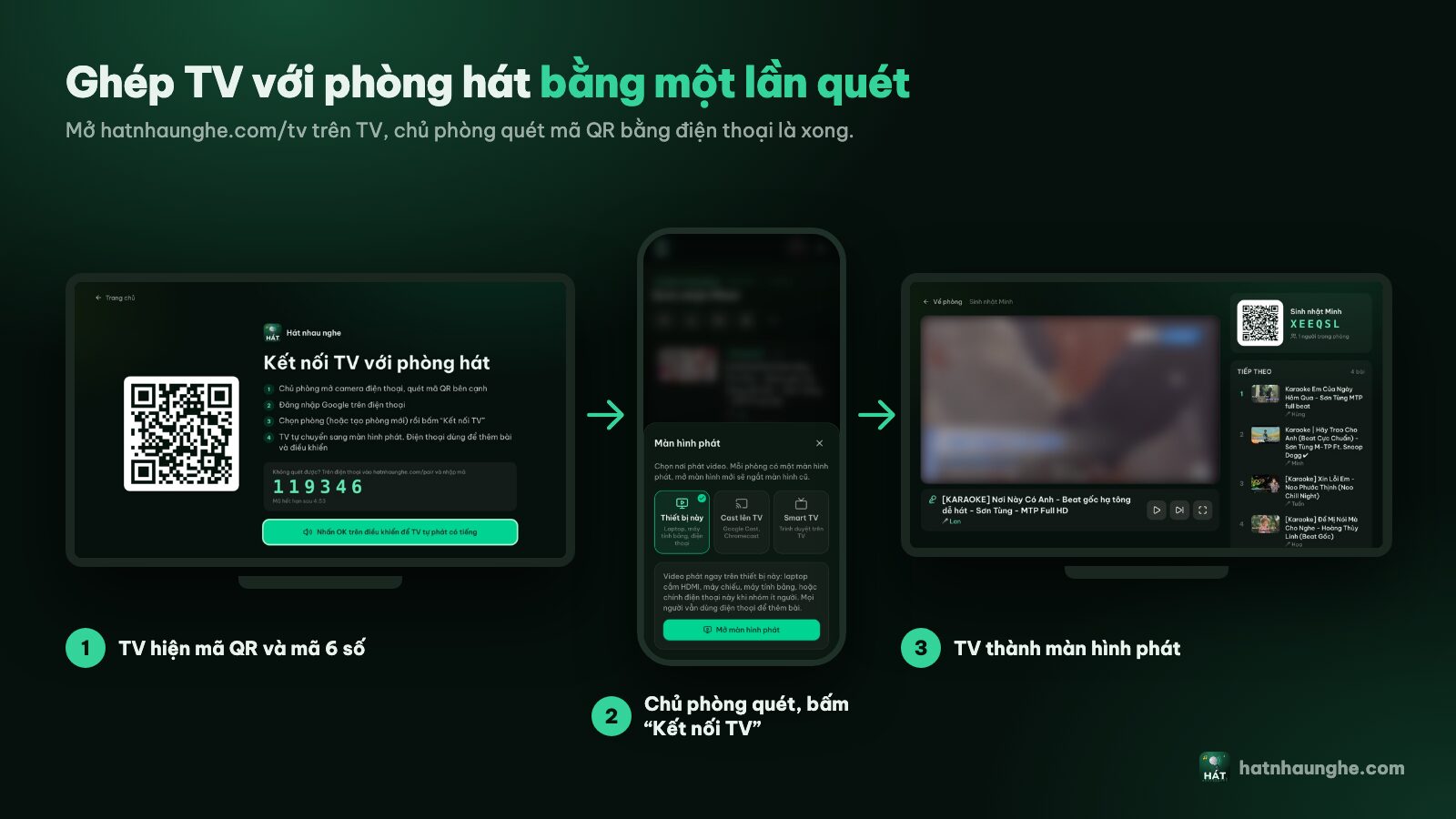
Bước 4: Chủ phòng quét mã QR
- 1Chủ phòng mở camera điện thoại, quét mã QR trên TV.
- 2Đăng nhập Google nếu chưa đăng nhập.
- 3Chọn phòng sẽ phát trên TV này, hoặc chọn “Tạo phòng mới” và đặt tên để tạo và kết nối luôn.
- 4Bấm “Kết nối TV”. Điện thoại báo “TV đã kết nối”, tivi LG tự chuyển sang màn hình phát.
Không quét được vì TV ở xa hoặc màn hình phản chiếu đèn? Trên điện thoại vào hatnhaunghe.com/pair và nhập mã 6 số. Mã tự đổi sau 5 phút (có đồng hồ đếm ngược ngay dưới mã), hết hạn thì TV tự hiện mã mới.
TV cũng nhớ phòng đã ghép: lần sau mở hatnhaunghe.com/tv trên tivi LG đó, nếu phòng vẫn còn mở, TV vào thẳng màn hình phát.
Thử ngay trên trình duyệt
Mở một phòng hát miễn phí, mời bạn bè quét QR và bắt đầu hát trong vài giây. Không cần cài đặt.
Bước 5: Mời mọi người vào phòng
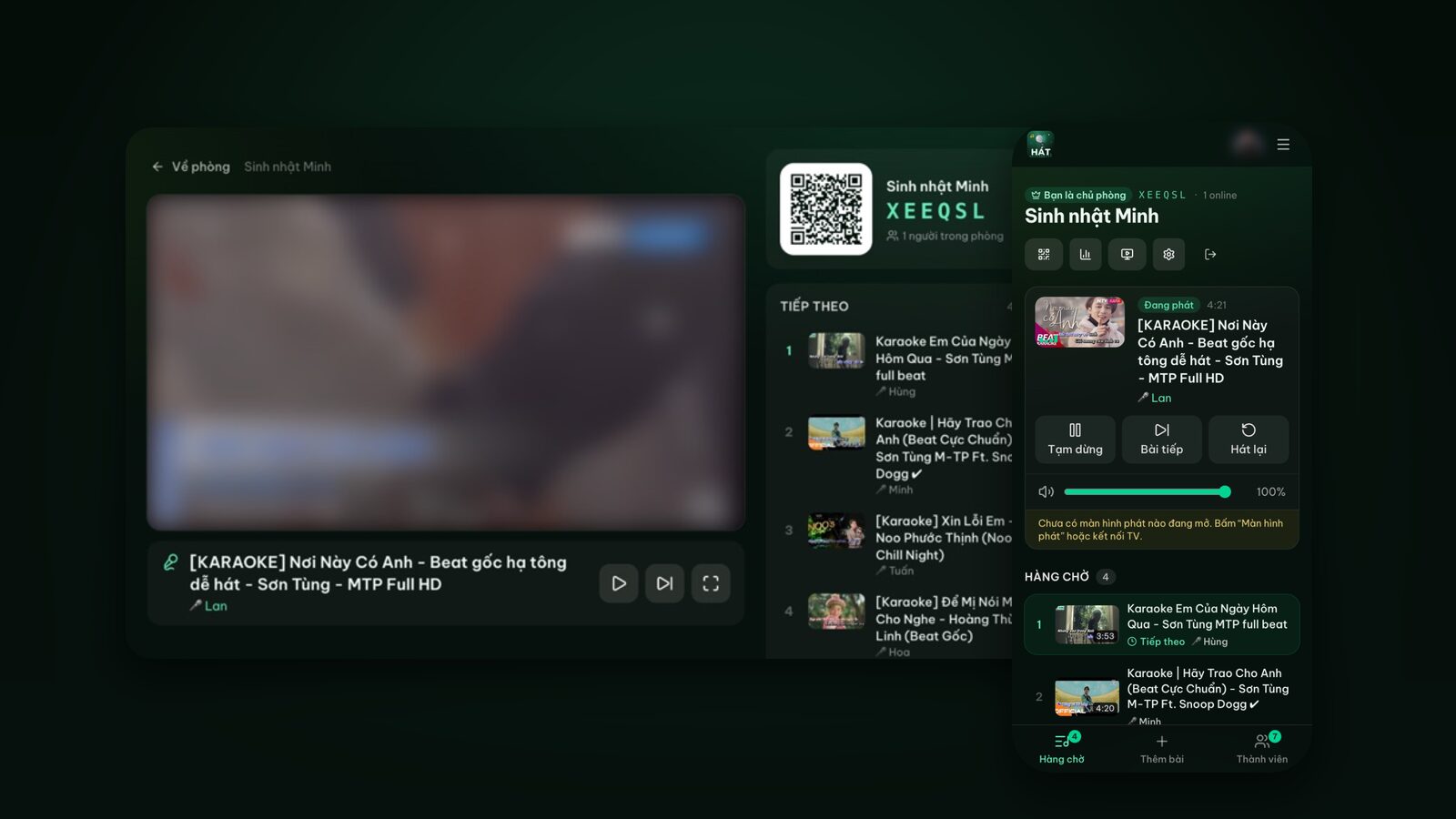
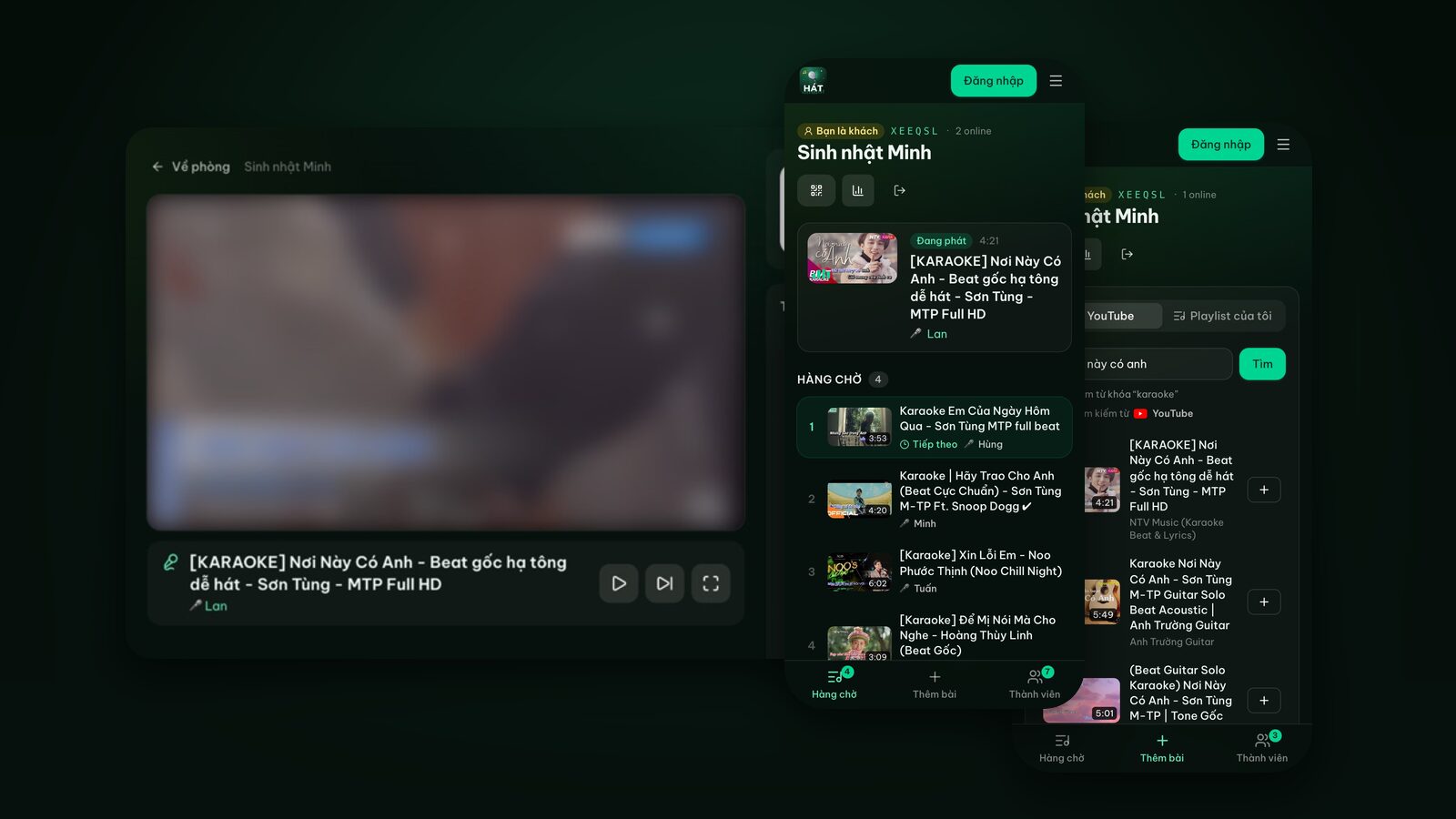
Từ đây mọi thứ diễn ra trên điện thoại. Khách quét mã QR ở góc phải màn hình TV (hoặc mã QR to ở giữa khi hàng chờ còn trống), gõ tên rồi tìm bài trên YouTube và thêm vào hàng chờ. Chủ phòng có thể bấm “Mời” để hiện mã QR, mã phòng và link chia sẻ cho ai không ngồi gần TV.
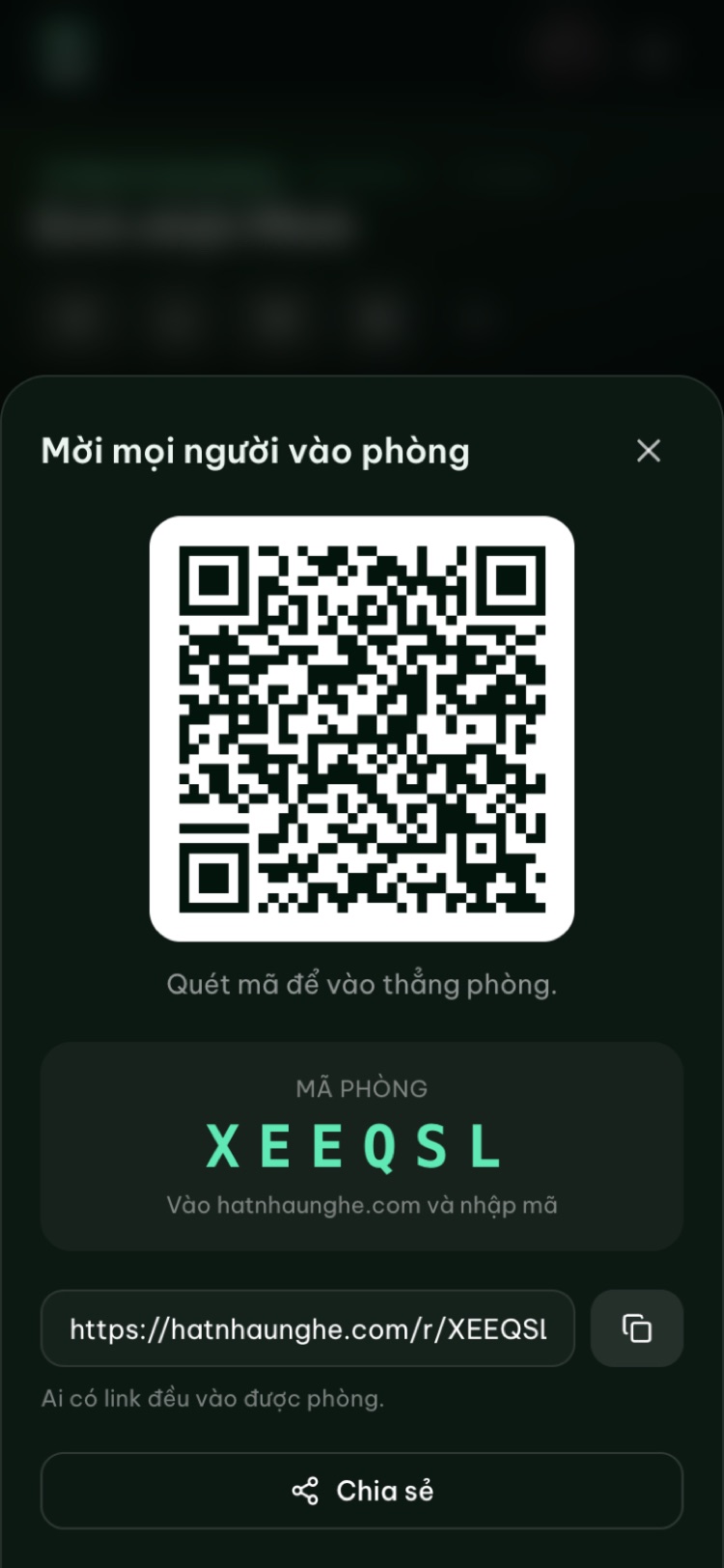
Bài đầu tiên vào hàng chờ là TV tự phát. Muốn chia lượt cho công bằng, khóa phòng hay duyệt bài, xem bài quản lý phòng karaoke để ai cũng được hát.
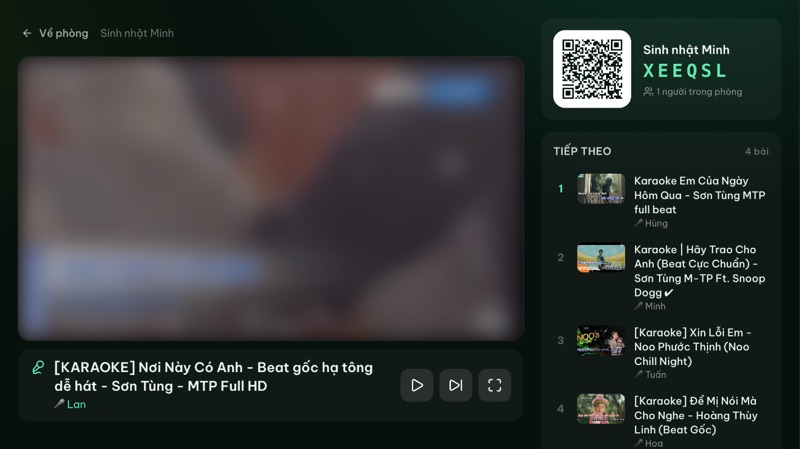
Điều khiển bằng remote LG
Thường bạn chỉ cần điện thoại, nhưng remote vẫn dùng được:
- Phím mũi tên trái, phải: chuyển giữa các nút Tạm dừng hoặc Phát, Bài tiếp, Đổi phòng, Về trang chủ, Ngắt kết nối.
- OK hoặc bấm con lăn: bấm nút đang chọn.
- Phím phát, tạm dừng (nếu remote có): tạm dừng và phát tiếp.
Với Magic Remote, nếu con trỏ đang hiện, cứ bấm một phím mũi tên để chuyển về chế độ phím; điều khiển màn hình phát bằng phím mũi tên gọn hơn trỏ chuột.
Bước 6: Toàn màn hình
Màn hình phát tự lấp đầy khung trình duyệt, nhưng thanh địa chỉ của Trình duyệt web có thể vẫn chiếm phần trên. Trên nhiều bản webOS, trình duyệt có nút hoặc tùy chọn toàn màn hình ở thanh công cụ hoặc trong menu. Vị trí và biểu tượng tùy đời máy; nếu không có thì video và lời bài hát vẫn hiển thị đầy đủ.
Ở chế độ toàn màn hình, muốn hiện lại thanh công cụ thì thường chỉ cần lắc Magic Remote cho con trỏ hiện ra và đưa lên mép trên màn hình, hoặc bấm phím Back. Mỗi đời máy hơi khác.
Bước 7: Âm thanh, loa TV hay loa ngoài
Vào Cài đặt của TV, mục Âm thanh, rồi Đầu ra âm thanh (Sound Out) để chọn nơi phát tiếng:
- Loa TV trong: đủ cho nhóm nhỏ.
- Loa thanh hoặc ampli qua HDMI ARC/eARC hoặc cáp quang: to và rõ hơn, nên dùng nếu có.
- Loa Bluetooth: tiện nhưng có thể trễ nhẹ, nhạc lệch so với chữ chạy. Thấy lệch thì quay về cáp.
Chủ phòng chỉnh nhỏ to ngay trên điện thoại bằng thanh “Âm lượng màn hình phát”. Thanh này chỉnh tiếng video trên TV; âm lượng tổng của TV hoặc loa thì vẫn chỉnh bằng remote.
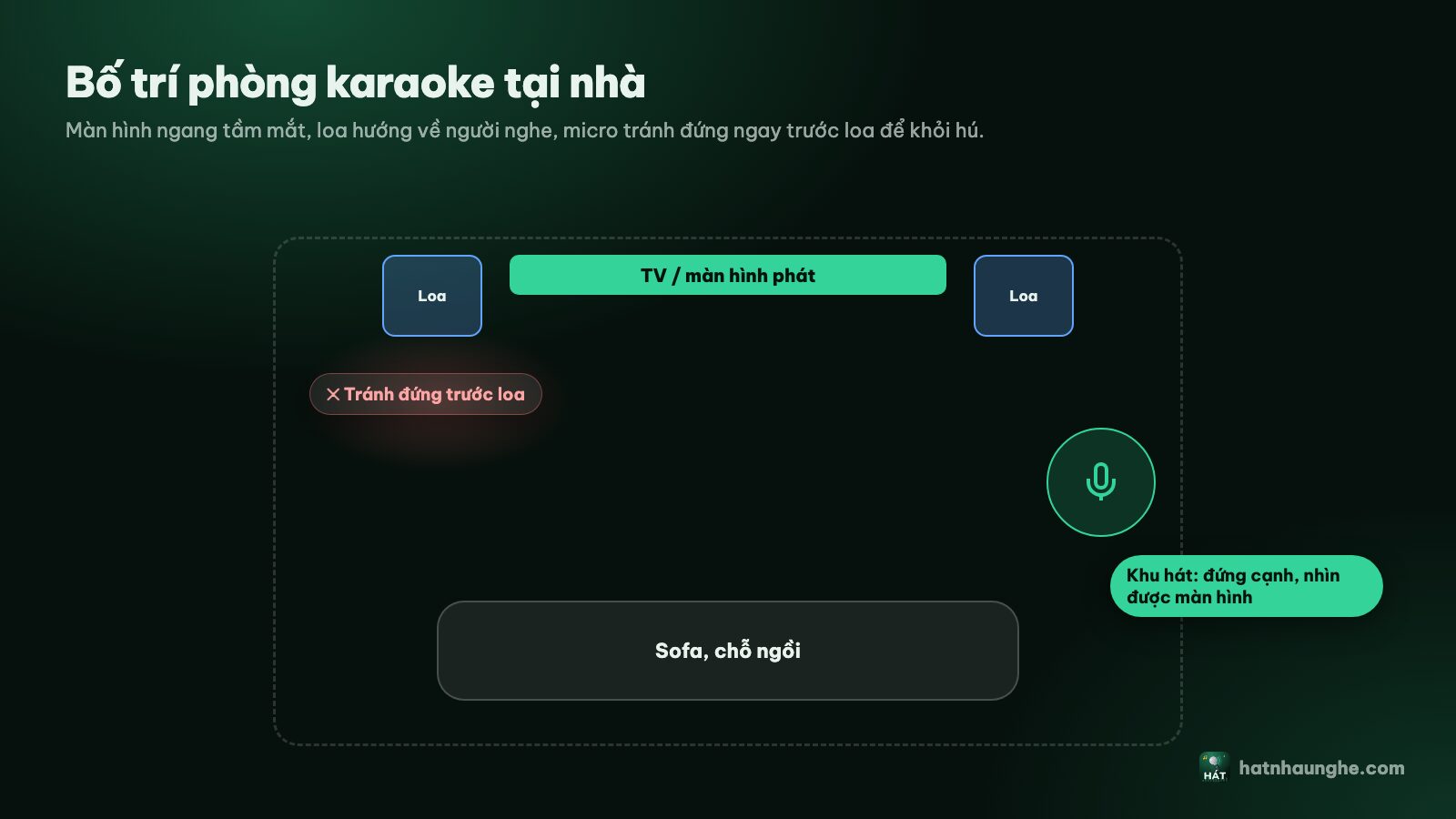
Hát nhau nghe không xử lý tiếng micro, nên mic cần loa karaoke hoặc bộ trộn riêng. Bài chọn loa và micro karaoke tại nhà có hướng dẫn chi tiết.
Bước 8: Không cho tivi LG tắt màn hình giữa chừng
Màn hình phát xin trình duyệt giữ màn hình sáng nếu trình duyệt hỗ trợ. Nhưng tivi LG có các tính năng tiết kiệm điện riêng mà trang web không điều khiển được:
- Bảo vệ màn hình: webOS có thể hiện ảnh chờ khi một thời gian không có ai bấm remote, nhất là khi hình đứng yên (ví dụ hàng chờ trống, chỉ có mã QR).
- Tự động tắt sau vài giờ không thao tác, thường nằm trong nhóm cài đặt tiết kiệm năng lượng hoặc nguồn.
Các mục này thường nằm trong Cài đặt > Chung (General), nhưng tên và vị trí thay đổi khá nhiều giữa các bản webOS. Hát lâu thì kiểm tra trước và tạm tắt; xong buổi bật lại để tiết kiệm điện.
Cách khác nếu Trình duyệt web không ổn
Chromecast cắm vào tivi LG
Có Chromecast cắm vào cổng HDMI thì chủ phòng mở phòng bằng Chrome trên Android hoặc Chrome trên máy tính, bấm “Màn hình phát”, chọn “Cast lên TV”. Cần chung Wi-Fi. iPhone và Safari chưa Cast được từ web. Xem bài hát karaoke bằng Chromecast.
Laptop cắm HDMI
Chạy với mọi tivi LG có cổng HDMI, kể cả đời không phải Smart TV: mở phòng trên laptop, “Màn hình phát”, “Thiết bị này”, “Mở màn hình phát”. Chi tiết ở bài hát karaoke trên máy tính, laptop.
Chia sẻ màn hình từ Android hoặc AirPlay (phương án cuối)
- Điện thoại Android: nhiều tivi LG nhận phản chiếu màn hình (Screen Share, dựa trên Miracast) từ điện thoại Android có tính năng phát chiếu màn hình. Tên tính năng trên điện thoại tùy hãng.
- iPhone, iPad: một số tivi LG đời mới hỗ trợ AirPlay. Nếu TV nhà bạn có, bạn có thể phản chiếu từ iPhone. Không phải đời nào cũng có, hãy kiểm tra thông số TV.
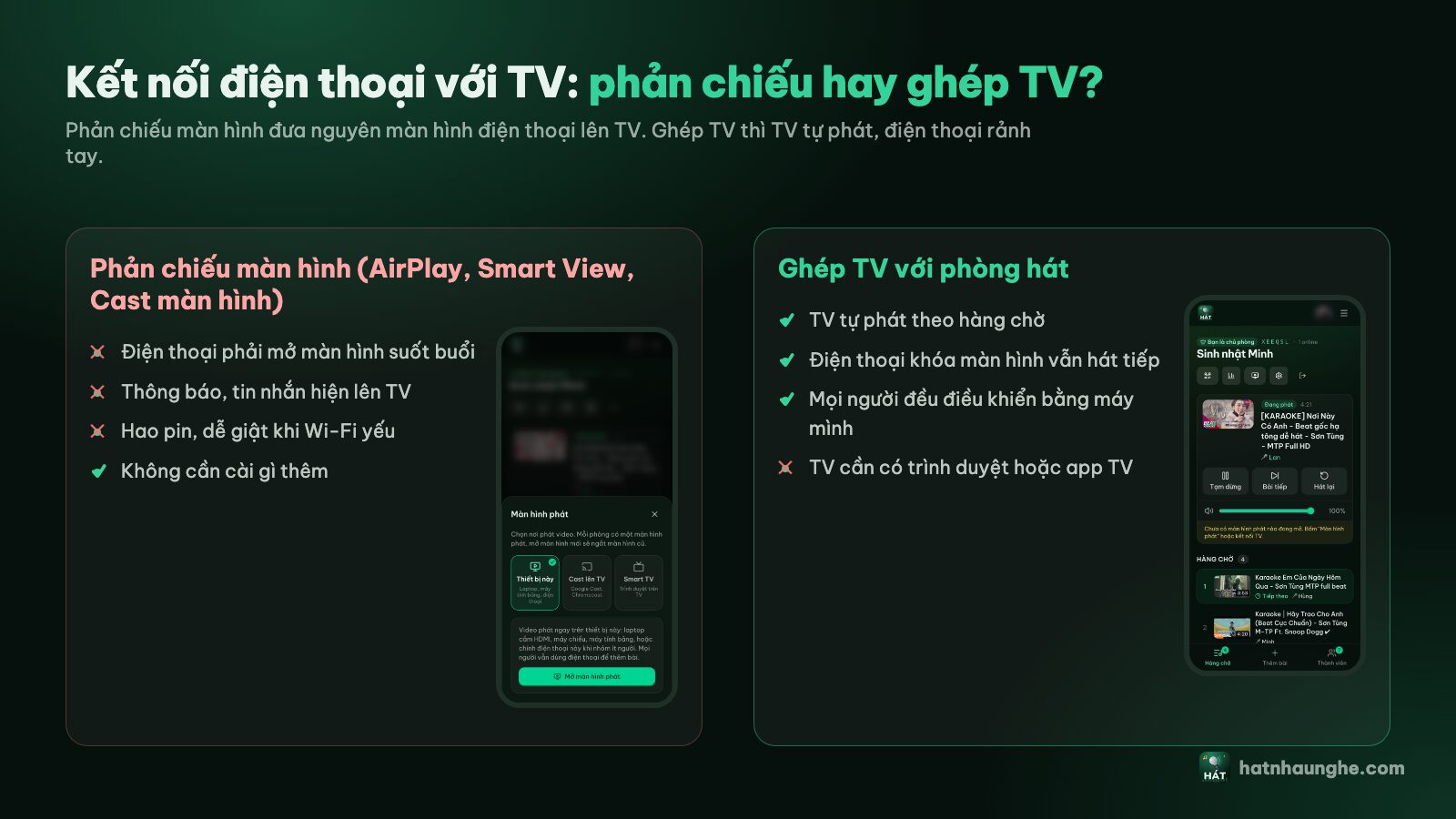
Cách làm chung: mở phòng trên điện thoại, chọn “Thiết bị này”, “Mở màn hình phát”, rồi bật phản chiếu. Mình để cuối vì điện thoại phải mở màn hình suốt buổi, thông báo hiện lên TV và hình phụ thuộc Wi-Fi. Ghép TV bằng mã QR vẫn tốt hơn nhiều. Xem so sánh trong bài kết nối điện thoại với tivi để hát karaoke.
Ứng dụng Hát nhau nghe cho tivi LG
Ứng dụng cho LG Smart TV đang ở trạng thái “Sắp ra mắt”, chưa có trên kho ứng dụng LG. Trong lúc chờ, Trình duyệt web là đủ dùng. Các ứng dụng đã có (Android, iPhone, Android TV) ở trang Tải ứng dụng.
Xử lý lỗi trên tivi LG
Trình duyệt quá cũ, trang không chạy
Tivi LG đời cũ có thể có Trình duyệt web quá cũ cho các trang hiện đại. Thử:
- 1Vào Cài đặt, tìm mục Hỗ trợ hoặc Thông tin TV, cập nhật phần mềm nếu có bản mới.
- 2Mở lại trình duyệt, vào hatnhaunghe.com/tv.
Vẫn không được thì chuyển sang TV box Android, Chromecast hoặc laptop HDMI. Bài hát karaoke trên TV box Android chỉ chi tiết.
Không có tiếng
- Bấm OK (hoặc trỏ và bấm con lăn) vào nút bật tiếng ở trang TV.
- Kiểm tra thanh “Âm lượng màn hình phát” trên điện thoại chủ phòng.
- Kiểm tra TV có tắt tiếng không, và Đầu ra âm thanh có đúng loa không.
Video không chạy hoặc giật
- Hàng chờ trống thì chỉ hiện mã QR lớn. Thêm bài vào.
- Thấy “Nhấn OK để phát” thì bấm OK.
- Hay dừng để tải: TV gần router hơn, hoặc cắm dây mạng.
- Một số video bị chủ sở hữu chặn phát trên trang khác; chọn bản karaoke khác của bài đó.
Mã QR hết hạn
Mã đổi sau 5 phút, TV tự hiện mã mới. Điện thoại báo “Mã TV đã hết hạn” thì quét lại mã đang hiện trên TV.
Con trỏ Magic Remote che mất màn hình
Để yên remote vài giây là con trỏ tự ẩn, hoặc bấm một phím mũi tên.
Thử ngay trên trình duyệt
Mở một phòng hát miễn phí, mời bạn bè quét QR và bắt đầu hát trong vài giây. Không cần cài đặt.
Câu hỏi thường gặp
Tivi LG nào hát được?
Tivi LG có Trình duyệt web và Internet đều đáng thử. Mở hatnhaunghe.com/tv: hiện mã QR là dùng được.
Có phải cài ứng dụng trên tivi LG không?
Không. Ứng dụng LG chưa ra mắt, và trình duyệt có sẵn đã đủ mọi tính năng.
TV và điện thoại có cần chung Wi-Fi không?
Ghép nối bằng mã QR thì không bắt buộc, chỉ cần cả hai có Internet. Cast và phản chiếu màn hình thì cần chung mạng.
Gói miễn phí có đủ không?
Đủ cho buổi hát gia đình: tối đa 10 người mỗi phòng. Premium có chấm điểm sau mỗi bài và không giới hạn người, mua trong ứng dụng điện thoại.
Nhà dùng tivi Samsung thì sao?
Xem cách hát karaoke trên tivi Samsung. Hướng dẫn có ảnh ở trang Hướng dẫn; cần hỗ trợ thì gửi về support@hatnhaunghe.com hoặc hỏi trong nhóm Facebook “Nghiện Hát”.