Cách hát karaoke trên máy tính, laptop không cần cài phần mềm
Laptop là màn hình karaoke dễ có nhất trong nhà. Đây là từng bước biến máy tính thành màn hình phát trên trình duyệt, để cả phòng chọn bài bằng điện thoại.
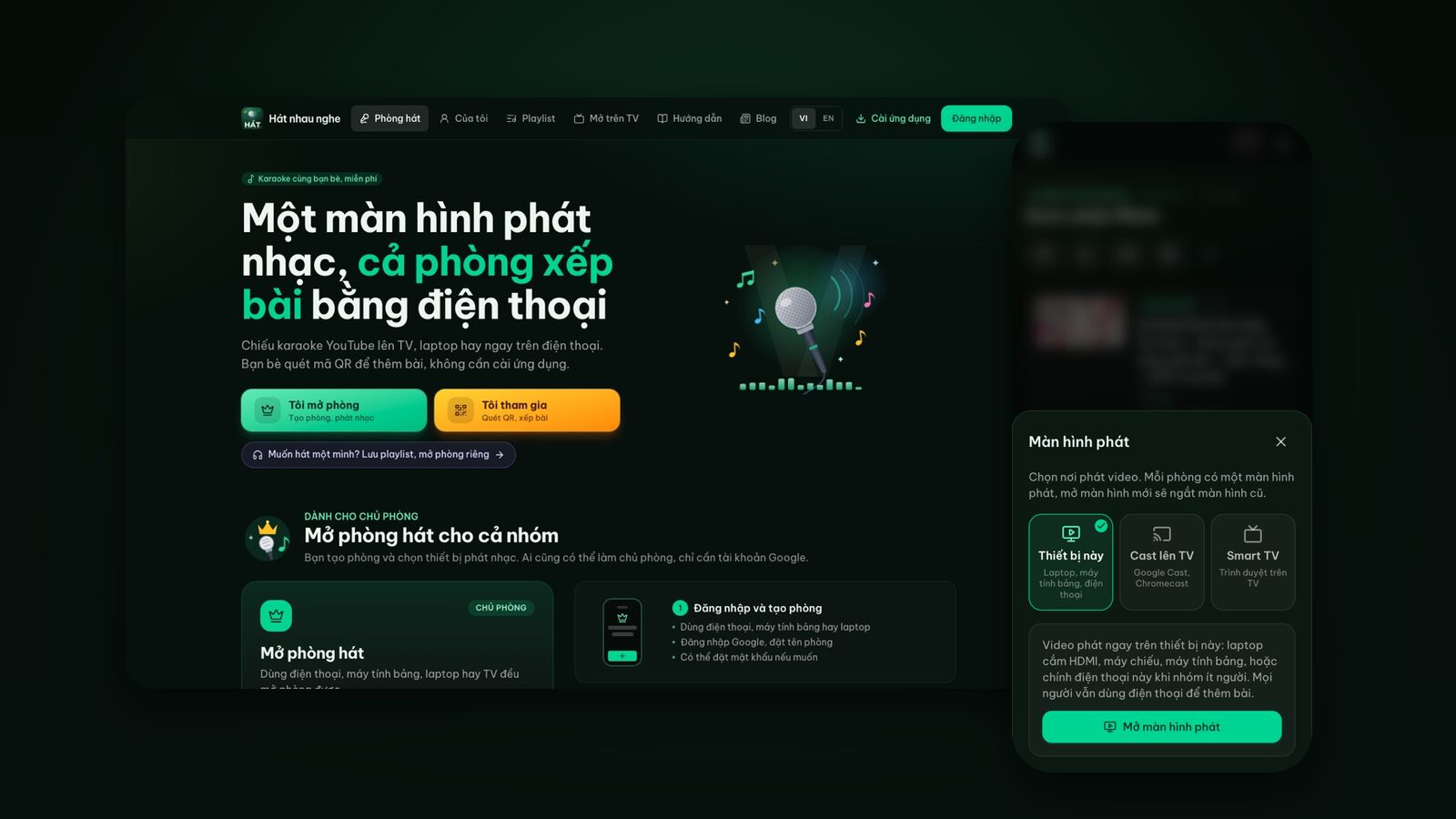
Nhiều người đi tìm "phần mềm karaoke cho máy tính" rồi tải về đủ thứ, trong khi chiếc laptop đang dùng hằng ngày đã đủ để hát karaoke. Chỉ cần một trình duyệt: Chrome, Edge, Safari hay Firefox đều được, trên Windows, Mac hay Chromebook.
Với Hát nhau nghe, máy tính đóng vai màn hình phát: video karaoke từ YouTube chạy trên đó, còn mọi người dùng điện thoại để tìm bài và xếp hàng. Bài này hướng dẫn từng bước, từ lúc mở trang tới lúc hát hết hàng chờ, kèm cách chỉnh loa, giữ máy không ngủ và sửa mấy lỗi hay gặp.
Cần chuẩn bị gì
- Một máy tính hoặc laptop có trình duyệt đời mới (Chrome, Edge, Safari, Firefox). Không cần cài thêm gì.
- Internet ổn định. Video phát từ YouTube, Wi-Fi nhà hay dây mạng đều được.
- Một tài khoản Google cho chủ phòng. Khách không cần đăng nhập.
- Điện thoại của mọi người để chọn bài. Không bắt buộc, nhưng đây là phần vui nhất.
- Loa nếu muốn to hơn loa laptop (xem phần âm thanh bên dưới).
Bước 1: Mở hatnhaunghe.com và tạo phòng
- 1Mở trình duyệt, vào hatnhaunghe.com.
- 2Bấm Tôi mở phòng.
- 3Bấm Đăng nhập Google và chọn tài khoản.
- 4Gõ Tên phòng (ví dụ "Sinh nhật Minh"), bật mật khẩu nếu muốn, rồi bấm Tạo phòng.
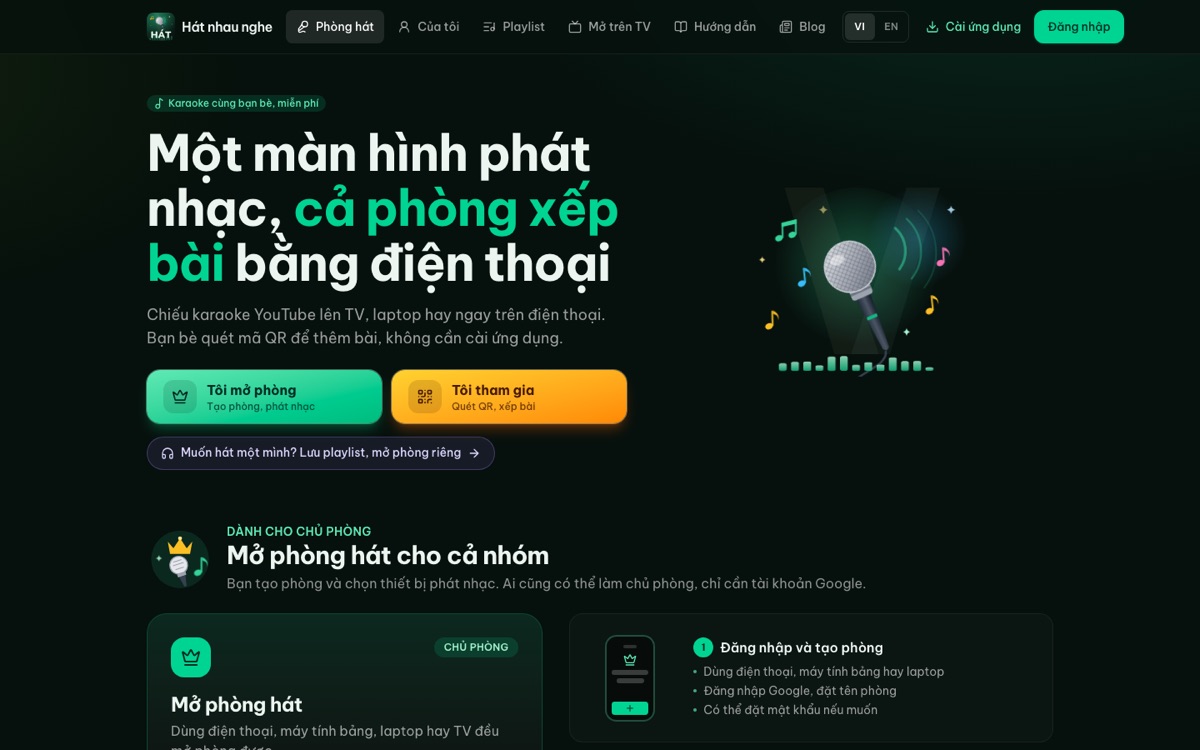
Phòng tạo xong là vào thẳng trang phòng. Phòng tự xóa sau 24 giờ không hoạt động, nên tối nay tạo thì tối nay hát, không cần dọn dẹp gì.
Bước 2: Mời mọi người bằng mã QR
Ở đầu trang phòng có một hàng biểu tượng. Bấm biểu tượng mã QR để mở bảng Mời mọi người vào phòng. Mọi người mở camera điện thoại quét mã, gõ tên là vào, hoặc vào hatnhaunghe.com và nhập mã phòng 6 ký tự. Bạn cũng có thể sao chép link phòng gửi vào nhóm chat.
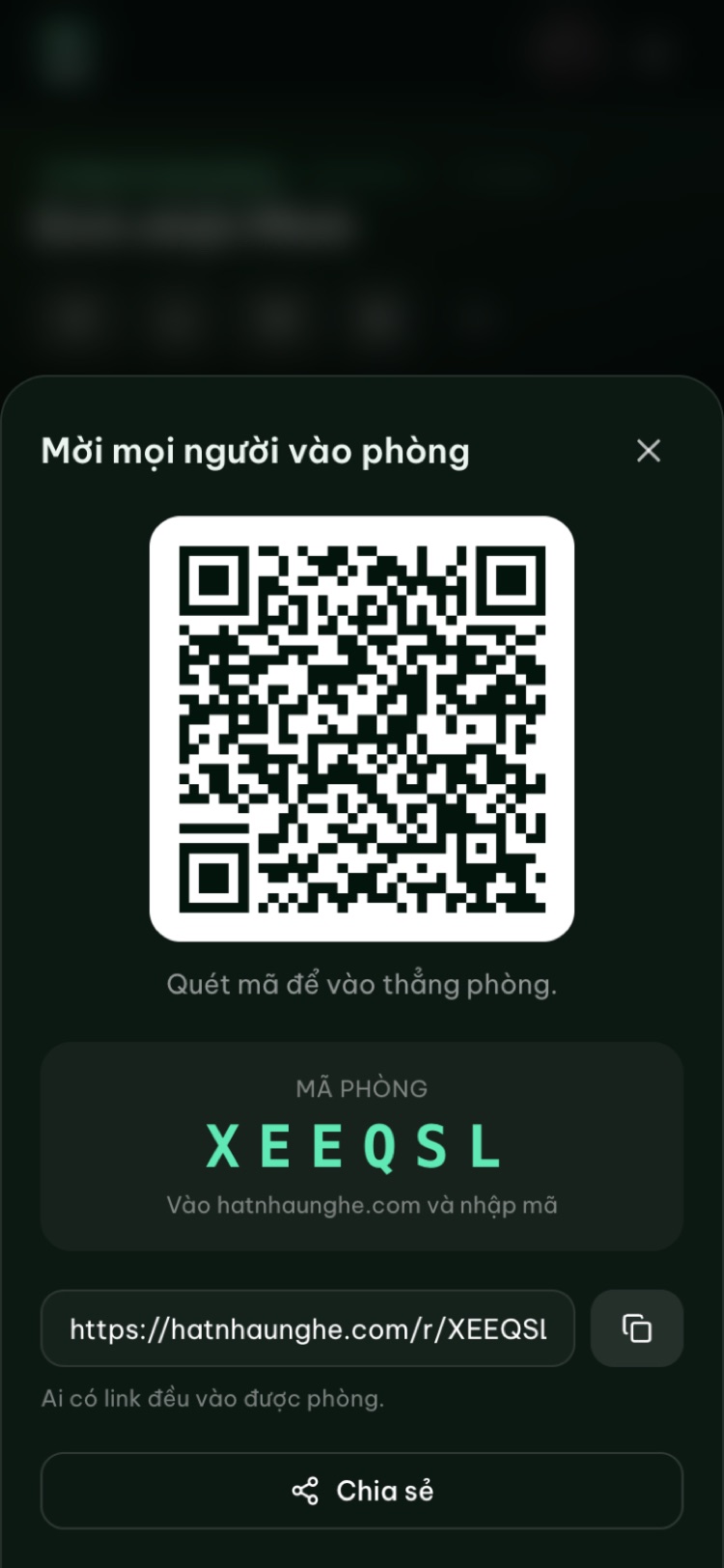
Gói miễn phí nhận tối đa 10 người một phòng, đủ cho phần lớn các buổi hát ở nhà.
Bước 3: Mở màn hình phát trên máy tính
Đây là bước biến máy tính thành "đầu karaoke":
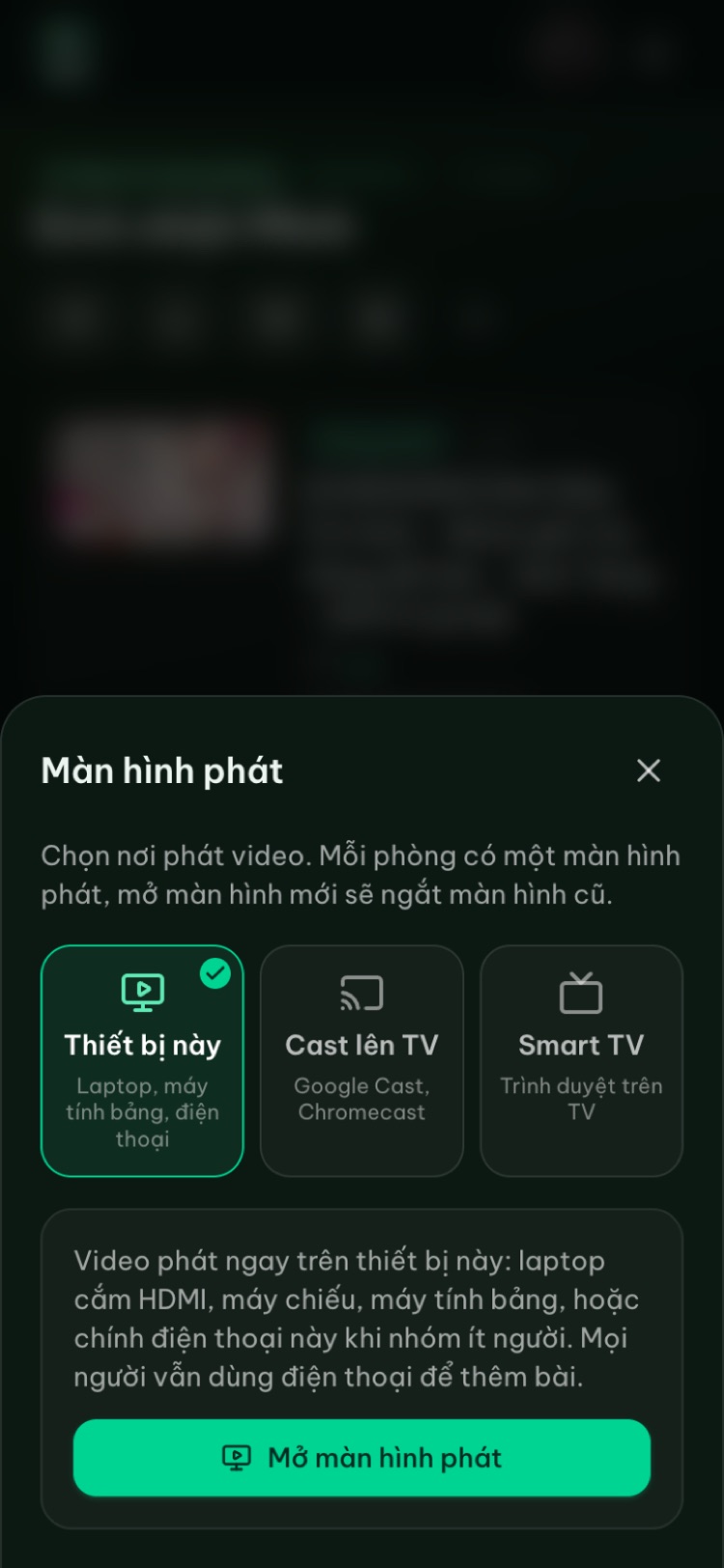
- 1Ở hàng biểu tượng đầu trang phòng, bấm biểu tượng màn hình (Màn hình phát).
- 2Chọn Thiết bị này.
- 3Bấm Mở màn hình phát.
- 4Trên màn hình phát, bấm Bắt đầu.
Vì sao phải bấm Bắt đầu? Trình duyệt máy tính thường chặn trang web tự phát video có tiếng nếu bạn chưa bấm gì trên trang. Một cú bấm này "mở khóa" âm thanh, sau đó các bài tự nối nhau, trước mỗi bài có màn hình Tới lượt kèm tên người hát.
Bước 4: Bật toàn màn hình và dùng phím tắt
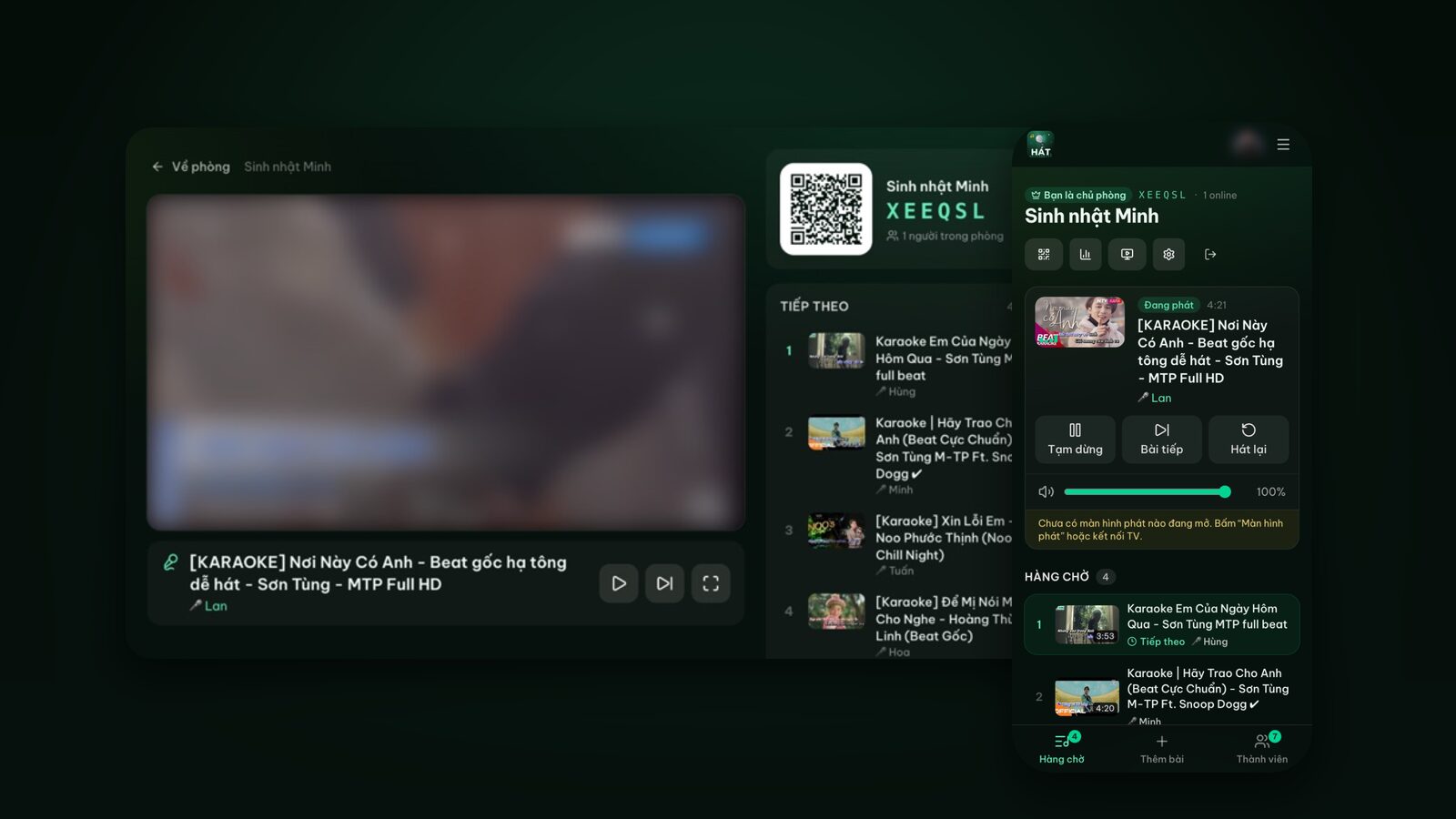
Trên màn hình phát, cạnh nút Phát/Tạm dừng và Bài tiếp có nút Toàn màn hình. Bấm vào là thanh địa chỉ, tab và thanh tác vụ biến mất, chỉ còn video, tên người hát, mã QR phòng và danh sách bài tiếp theo. Muốn thoát thì nhấn phím Esc.
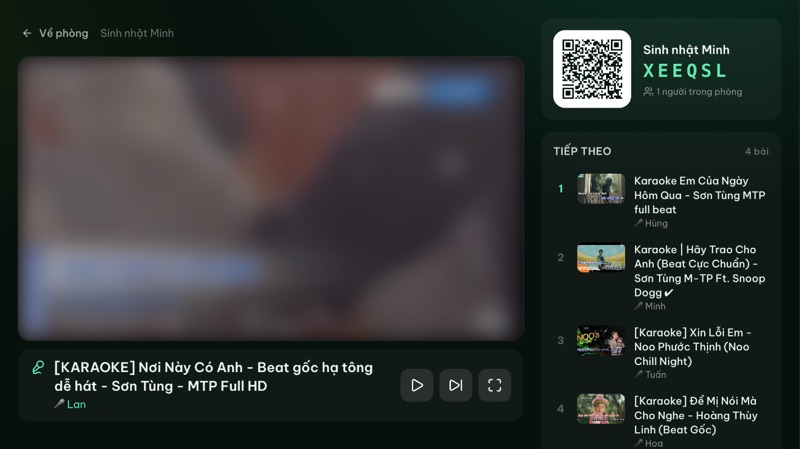
Nếu bàn phím có phím media (phát/tạm dừng, bài tiếp theo), các phím này dùng được ngay trên màn hình phát:
- Phím phát/tạm dừng: tạm dừng hoặc phát tiếp bài đang hát.
- Phím bài tiếp theo (hoặc tua nhanh): chuyển sang bài kế.
Trên nhiều laptop, các phím này nằm ở hàng F1 tới F12 và có thể phải giữ thêm phím Fn. Không có phím media cũng không sao, điện thoại chủ phòng làm được hết.
Bước 5: Điều khiển từ máy tính hay điện thoại
Bạn có thể điều hành buổi hát ngay trên máy tính, nhưng có một điểm cần biết: khi màn hình phát đang chạy toàn màn hình thì trang phòng nằm ở phía sau. Có ba cách xoay xở:
- Dùng điện thoại làm điều khiển (khuyên dùng). Mở hatnhaunghe.com trên điện thoại, đăng nhập cùng tài khoản Google với máy tính. Điện thoại sẽ là chủ phòng, có đủ Tạm dừng, Bài tiếp, Hát lại và Âm lượng màn hình phát.
- Máy tính có hai màn hình (laptop cắm thêm màn hình hoặc TV ở chế độ mở rộng): để màn hình phát ở màn lớn, trang phòng ở màn laptop.
- Thoát toàn màn hình (phím Esc) mỗi khi cần duyệt bài hay đổi cài đặt, rồi bật lại.
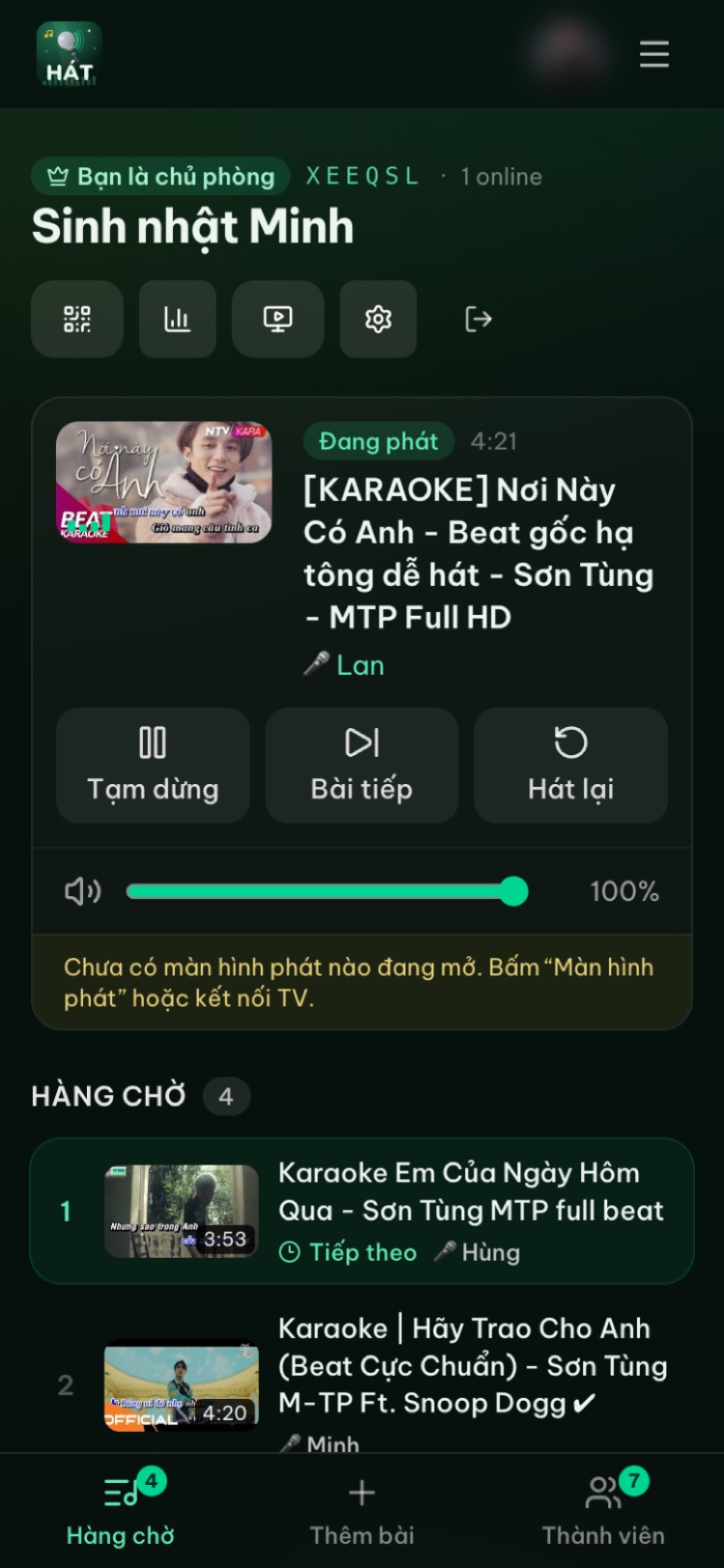
Muốn chia việc, bạn có thể cấp quyền điều phối cho một người bạn trong tab Thành viên. Mẹo quản lý hàng chờ cho đông người có trong bài quản lý phòng karaoke để ai cũng được hát.
Bước 6: Khách chọn bài bằng điện thoại
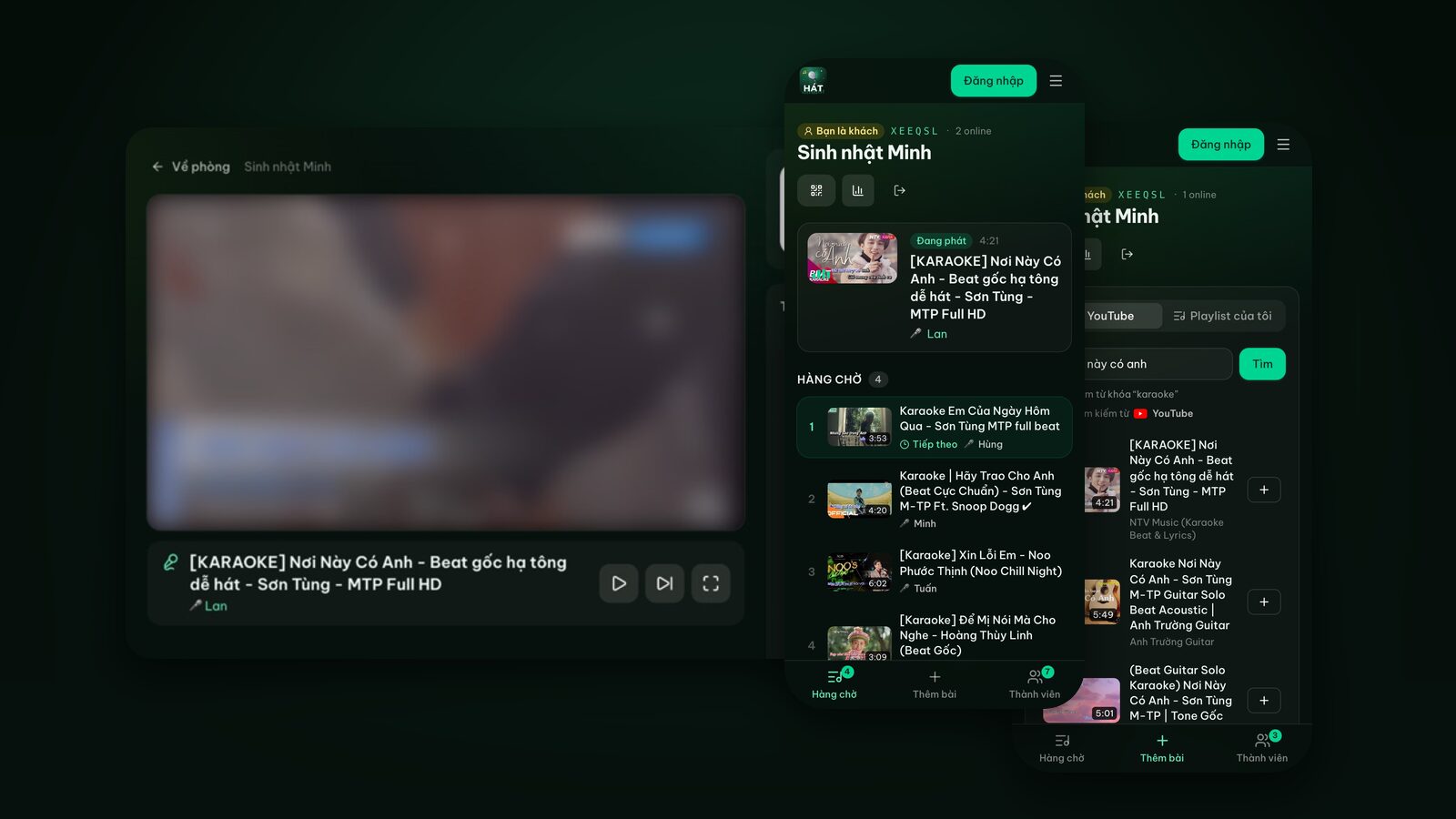
Khách vào phòng xong thì mở tab Thêm bài, gõ tên bài vào ô tìm kiếm và bấm dấu cộng. Ô Tự thêm từ khóa "karaoke" được bật sẵn để kết quả ra đúng bản có lời. Bài sẽ vào hàng chờ, máy tính tự phát lần lượt.
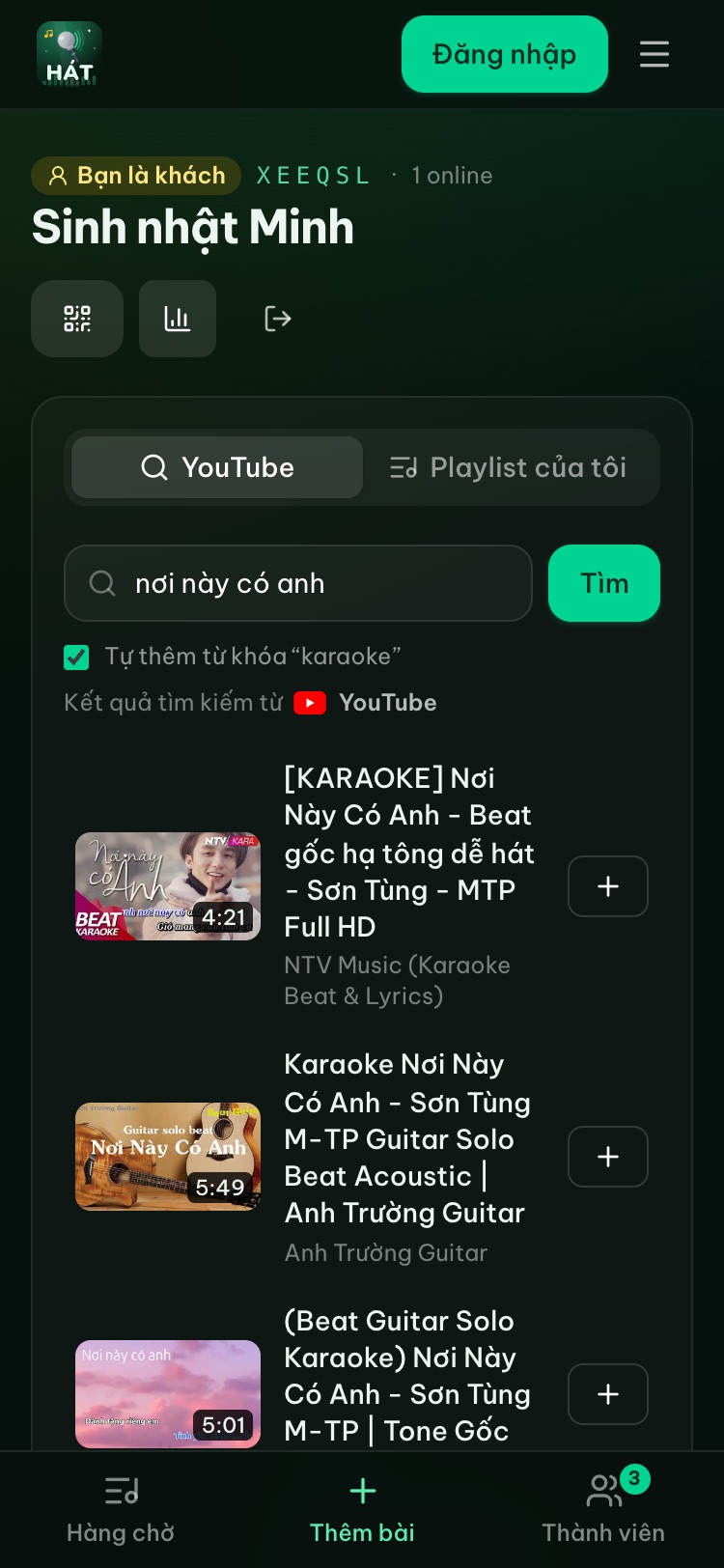
Không đủ điện thoại? Ai cũng có thể gõ bài ngay trên máy tính bằng tab Thêm bài của trang phòng. Cách lựa bản karaoke chuẩn có trong bài mẹo tìm bài karaoke trên YouTube.
Thử ngay trên trình duyệt
Mở một phòng hát miễn phí, mời bạn bè quét QR và bắt đầu hát trong vài giây. Không cần cài đặt.
Âm thanh: loa laptop hay loa ngoài?
Loa laptop đủ cho hai, ba người hát nhẹ nhàng trong phòng nhỏ. Đông hơn thì tiếng nhạc sẽ bị giọng hát lấn hết.
Loa ngoài là nâng cấp đáng tiền nhất. Có ba đường nối phổ biến:
- Dây 3.5mm từ jack tai nghe của máy vào cổng AUX của loa. Đơn giản, ít trễ.
- HDMI nếu bạn cắm máy tính vào TV: tiếng đi theo hình ra loa TV (hoặc soundbar nối với TV).
- Bluetooth: tiện, không dây, nhưng có thể trễ một chút làm tiếng nhạc lệch so với chữ chạy. Thấy lệch thì chuyển sang dây.
Nếu cắm loa mà tiếng vẫn ra từ laptop, vào phần chọn thiết bị phát âm thanh của hệ điều hành (biểu tượng loa ở góc màn hình trên Windows, Mac và Chromebook) và chọn đúng loa.
Mẹo chỉnh âm lượng: để âm lượng máy tính ở mức cao vừa phải và cố định, chỉnh loa tới mức to nhất mong muốn, rồi trong lúc hát chỉ kéo thanh Âm lượng màn hình phát trên điện thoại. Cần chọn loa, mic thì đọc bài chọn loa và micro karaoke tại nhà.
Nối máy tính với TV hoặc màn hình lớn
Màn laptop 14 inch đọc lời hơi mệt nếu đông người. Có hai cách đưa lên màn lớn:
- Cáp HDMI từ máy tính sang TV, màn hình rời hoặc máy chiếu. Chắc ăn nhất, chạy với mọi TV có cổng HDMI.
- Cast từ Chrome trên máy tính lên TV có Google Cast hoặc Chromecast: trong menu Màn hình phát, chọn Cast lên TV. Tính năng này đang thử nghiệm.
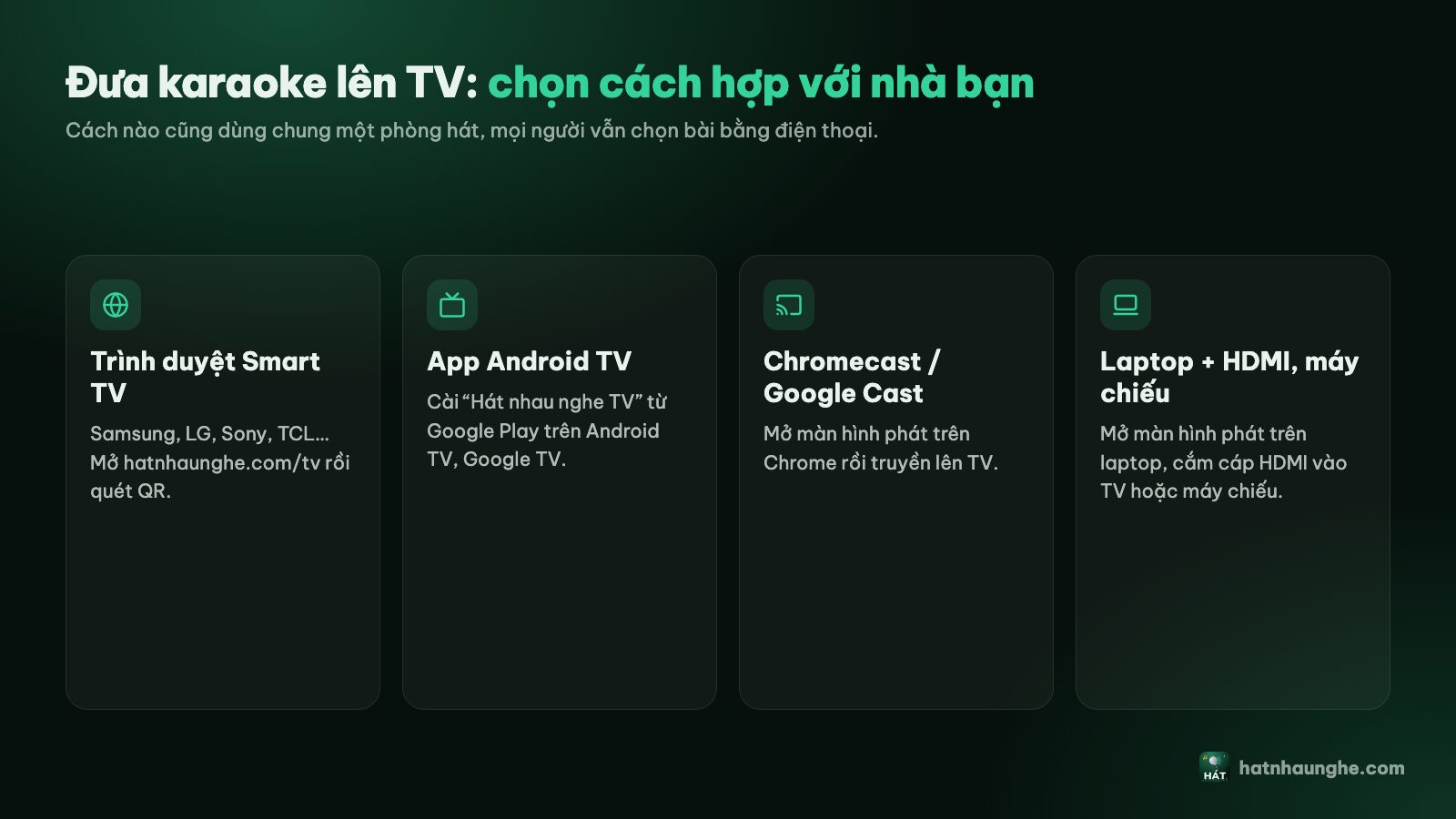
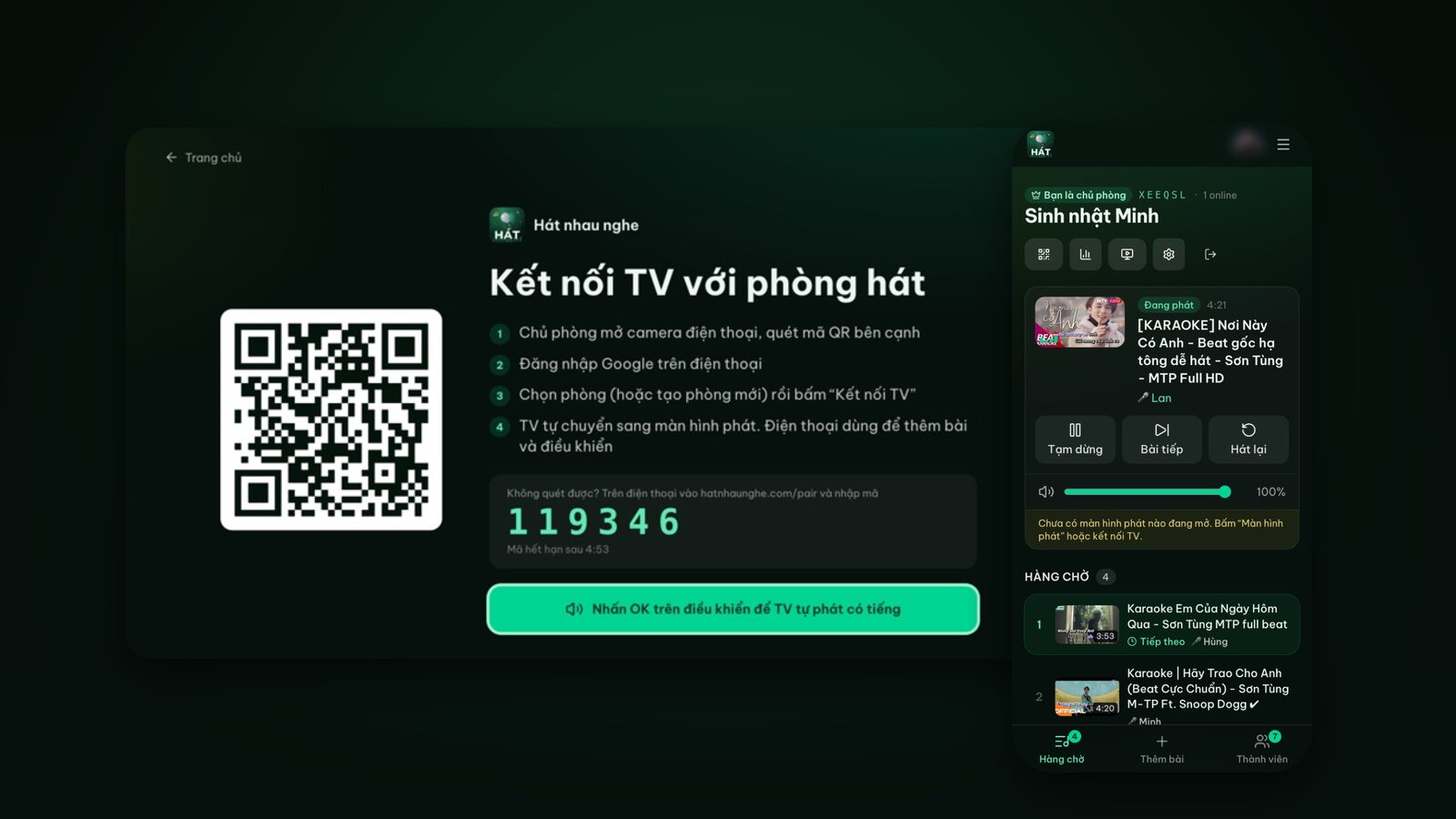
Chế độ nhân bản hay mở rộng màn hình, chọn nguồn HDMI, tiếng qua máy chiếu, mình đã viết kỹ trong bài karaoke máy chiếu, laptop HDMI. Còn nếu TV nhà bạn là Smart TV, mở thẳng hatnhaunghe.com/tv trên TV có khi còn gọn hơn, xem bài kết nối điện thoại với tivi để hát karaoke.
Nguồn điện và chế độ ngủ
Màn hình phát tự xin hệ thống giữ màn hình sáng (trên các trình duyệt hỗ trợ), miễn là tab đó đang hiện trên màn hình. Dù vậy, trước buổi hát nên kiểm tra thêm:
- 1Cắm sạc suốt buổi. Phát video vài tiếng liền tốn pin hơn bạn nghĩ.
- 2Tắt tự ngủ khi cắm sạc. Windows 11: Cài đặt, Hệ thống, mục Nguồn điện và pin (Power & battery), phần màn hình và chế độ ngủ. Mac: Cài đặt hệ thống, mục Màn hình khóa và mục Pin. Chromebook: Cài đặt, Thiết bị, Nguồn. Tên mục khác nhau tùy phiên bản và ngôn ngữ hệ điều hành.
- 3Cẩn thận khi gập nắp. Nhiều máy mặc định gập nắp là ngủ, kể cả khi cắm màn hình ngoài.
- 4Giữ tab màn hình phát ở phía trước. Chuyển sang tab khác hoặc thu nhỏ cửa sổ thì trình duyệt có thể thôi giữ sáng màn hình.
- 5Bật chế độ không làm phiền để thông báo không bật lên giữa bài hát.
- 6Hoãn cập nhật hệ điều hành tối hôm đó, tránh máy tự khởi động lại.
Xử lý sự cố
Màn hình phát đứng yên, không phát bài. Bạn chưa bấm Bắt đầu, hoặc trình duyệt chặn tự phát. Bấm Bắt đầu trên màn hình phát. Nếu hàng chờ trống, màn hình sẽ hiện Đang chờ bài, thêm bài là chạy.
Có hình mà không có tiếng.
- Kiểm tra tab không bị tắt tiếng (nhấp chuột phải vào tab, xem có mục bật tiếng không).
- Kiểm tra âm lượng hệ thống và đúng thiết bị phát (loa laptop, HDMI hay loa ngoài).
- Kiểm tra thanh Âm lượng màn hình phát trên trang phòng chưa bị kéo về 0.
Đang hát thì máy tính báo "Màn hình phát đã ngắt". Mỗi phòng chỉ có một màn hình phát. Ai đó vừa mở màn hình phát ở thiết bị khác (một TV, hoặc bấm Thiết bị này trên điện thoại) thì máy tính bị ngắt. Bấm Dùng lại thiết bị này để lấy lại, và nhắc mọi người chỉ chủ phòng mới mở màn hình phát.
Một bài không phát được. Có video bị chủ kênh chặn phát nhúng hoặc đã bị gỡ. Bấm Bài tiếp và chọn một bản karaoke khác.
Video giật, tải chậm. Thường do mạng. Thử ngồi gần router hơn, cắm dây mạng, hoặc tắt bớt các tab, ứng dụng đang tải nặng.
Máy tự tắt màn hình giữa buổi. Xem lại phần nguồn điện ở trên, và đừng chuyển tab khỏi màn hình phát.
Trang chạy lạ sau khi cài tiện ích trình duyệt. Một số tiện ích chặn quảng cáo hoặc chặn script có thể làm hỏng trình phát YouTube. Thử tắt tiện ích cho trang này, hoặc dùng một trình duyệt khác.
Thử ngay trên trình duyệt
Mở một phòng hát miễn phí, mời bạn bè quét QR và bắt đầu hát trong vài giây. Không cần cài đặt.
Câu hỏi thường gặp
Có cần phần mềm karaoke cho máy tính không?
Không. Hát nhau nghe chạy trên trình duyệt, không cần tải hay cài đặt gì. Ứng dụng điện thoại và ứng dụng Android TV chỉ là lựa chọn thêm, xem ở trang tải ứng dụng.
Karaoke trên laptop có chấm điểm không?
Chấm điểm là tính năng Premium, mua trong ứng dụng điện thoại. Điểm hiện trên màn hình phát sau mỗi bài, là điểm tự động để tạo không khí chứ không chấm theo giọng hát. Chi tiết trong bài chấm điểm karaoke và bình chọn.
Cắm mic vào laptop được không?
Trang web không dùng mic của máy tính, nên cắm mic vào laptop sẽ không ra loa. Mic nên cắm vào loa karaoke hoặc bộ trộn âm, nhạc từ máy tính đi vào cùng loa đó.
Chromebook có hát được không?
Được. Chromebook dùng Chrome nên mở màn hình phát bình thường, và còn Cast được lên TV có Google Cast.
Hát một mình trên máy tính được không?
Được, không cần mời ai. Mở phòng, mở màn hình phát rồi tự thêm bài ngay trên máy tính. Mẹo luyện giọng có trong bài hát karaoke một mình, luyện giọng.