Cách kết nối điện thoại với tivi để hát karaoke (4 cách)
Bốn cách đưa karaoke từ điện thoại lên tivi, từ cách gọn nhất là quét mã QR để TV tự phát, tới chiếu màn hình và cáp HDMI khi không còn cách nào khác.
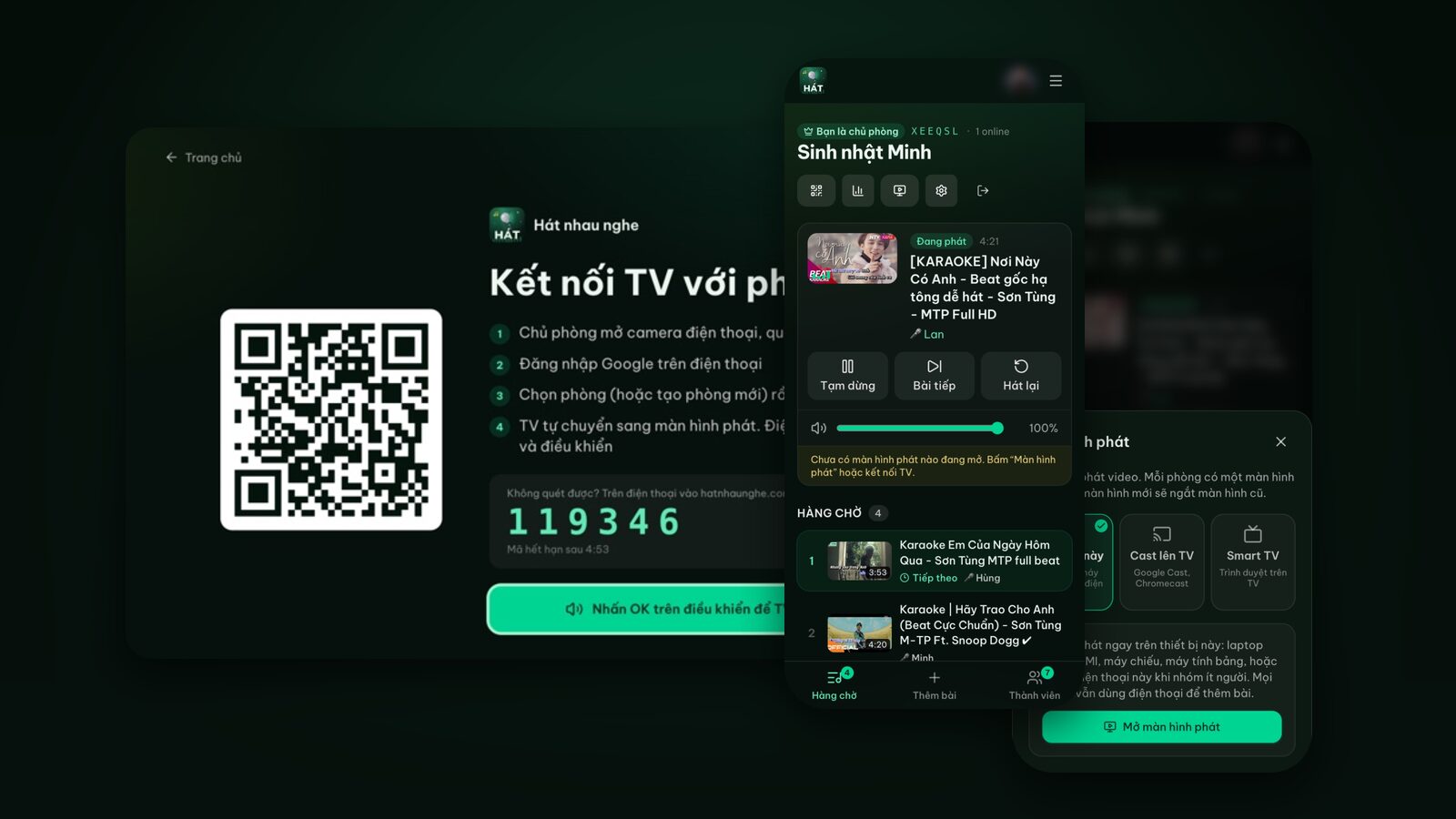
Muốn hát karaoke trên tivi mà chỉ có cái điện thoại trong tay? Có bốn cách, xếp theo thứ tự mình hay dùng:
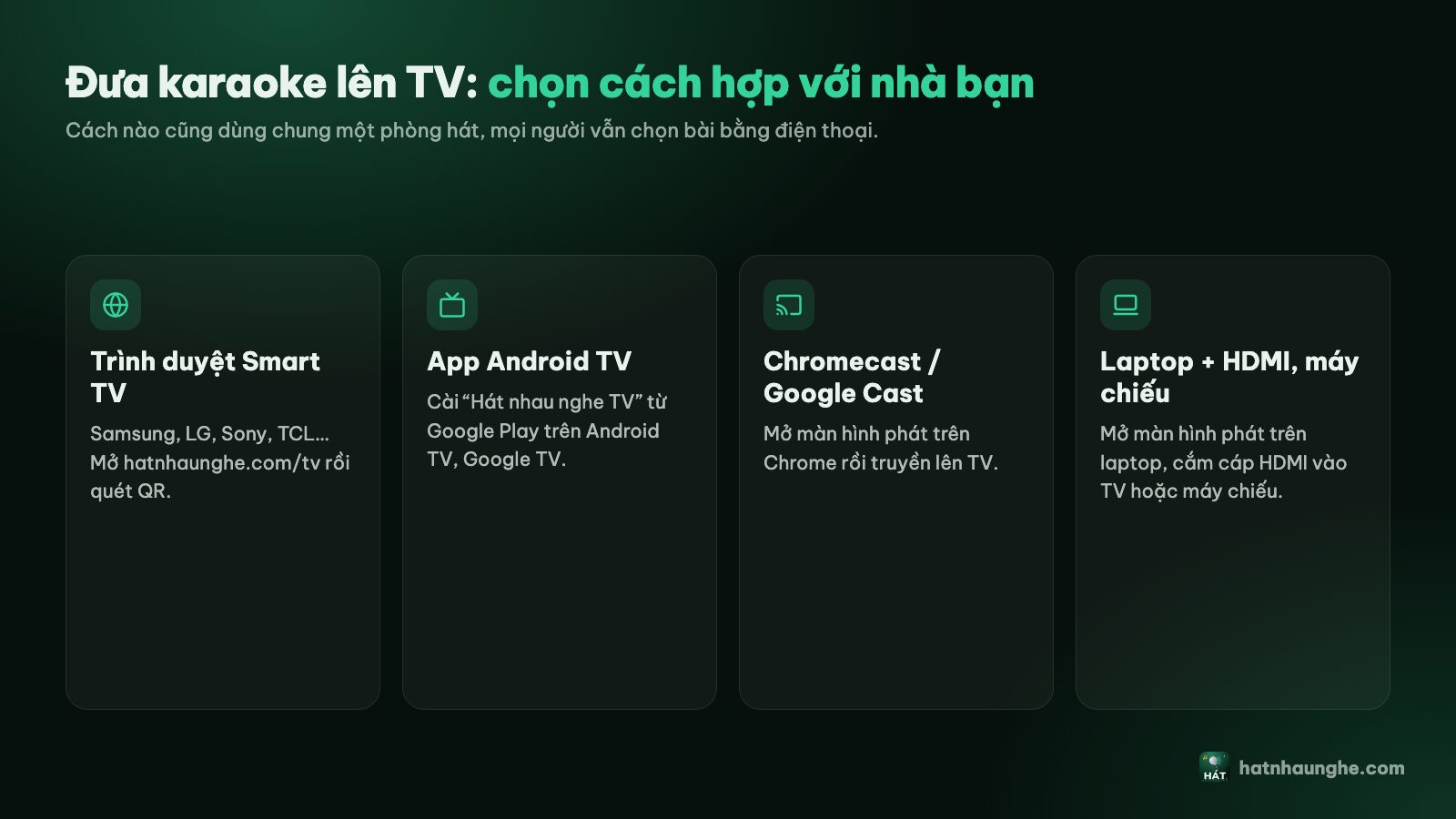
- 1Ghép TV với phòng hát bằng mã QR (khuyên dùng): mở hatnhaunghe.com/tv trên TV, quét mã là TV tự phát, điện thoại rảnh tay.
- 2Cast từ Chrome trên điện thoại Android: cho TV có Google Cast hoặc Chromecast.
- 3Chiếu màn hình điện thoại lên tivi (AirPlay, Smart View, Truyền màn hình): phương án dự phòng.
- 4Cáp HDMI hoặc bộ chuyển: khi TV không có mạng hay không có trình duyệt.
Bài này đi thẳng vào từng bước của mỗi cách, kèm lý do vì sao cách 1 dễ chịu hơn hẳn so với chiếu màn hình, và cách xử lý mấy lỗi hay gặp. Mọi thứ chạy trên web tại Hát nhau nghe, không cần cài gì.
Cần chuẩn bị gì
- Một chiếc TV. Smart TV có trình duyệt là tiện nhất. TV đời cũ không có mạng thì xem cách 4.
- Điện thoại của chủ phòng, có tài khoản Google để đăng nhập. Khách không cần đăng nhập.
- Wi-Fi ổn định. Video karaoke phát từ YouTube nên TV (hoặc thiết bị đang phát) cần mạng.
- Loa. Loa TV là đủ để bắt đầu, muốn hát có mic thì xem phần âm thanh bên dưới.
Cách 1: Ghép TV với phòng hát bằng mã QR (khuyên dùng)
Đây là cách mình dùng cho hầu hết các buổi hát. TV tự mở màn hình phát và tự chạy hết hàng chờ, còn điện thoại chỉ là cái điều khiển. Bạn khóa màn hình điện thoại, nghe điện thoại, nhắn tin thoải mái, TV vẫn hát tiếp.
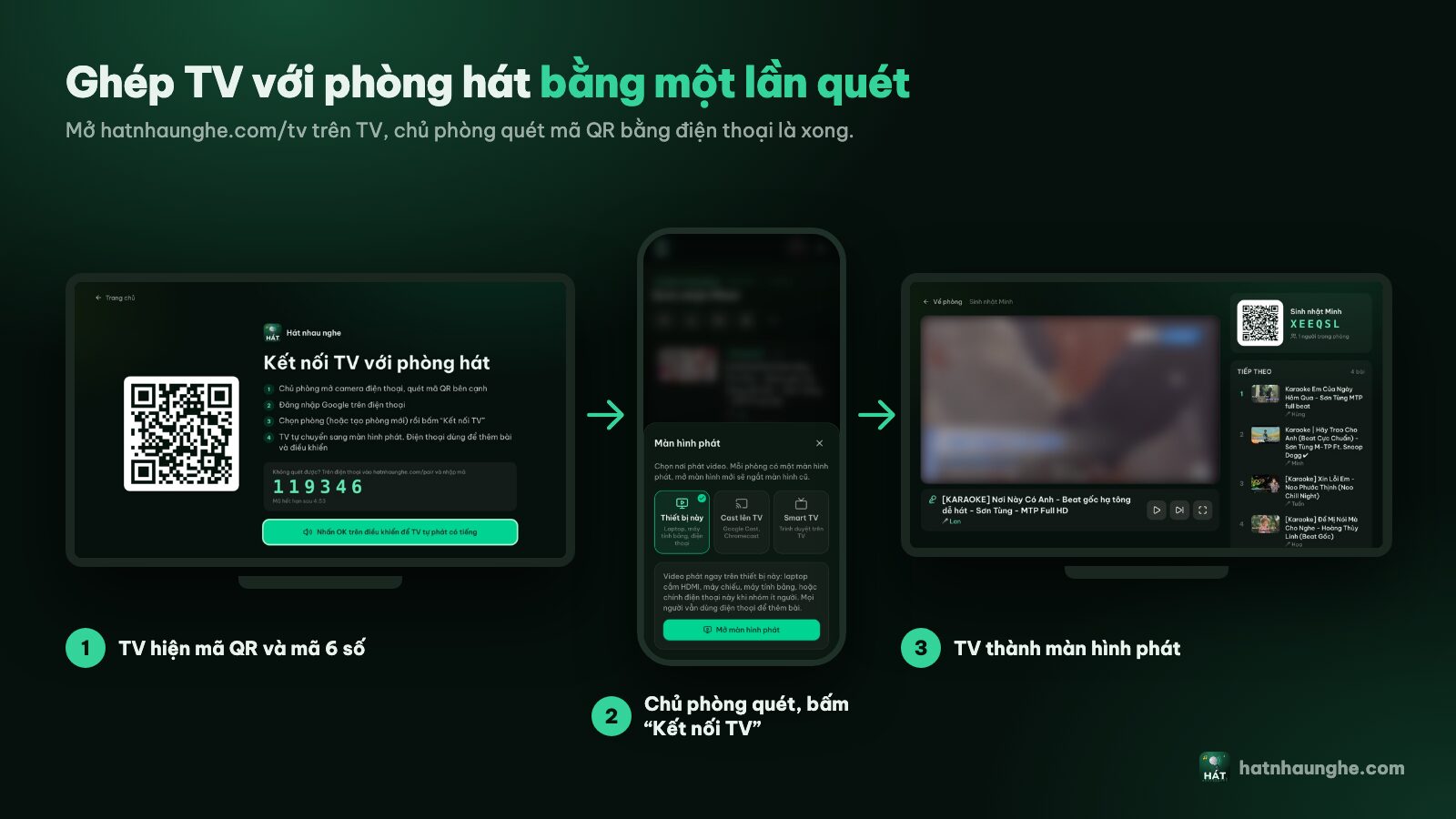
Bước 1: Mở hatnhaunghe.com/tv trên TV
Dùng điều khiển mở ứng dụng trình duyệt của TV. Trên TV Samsung thường là Internet, trên LG là Trình duyệt web, Android TV hay Google TV thì có thể phải cài một trình duyệt từ kho ứng dụng trước. Gõ vào thanh địa chỉ hatnhaunghe.com/tv rồi nhấn OK.
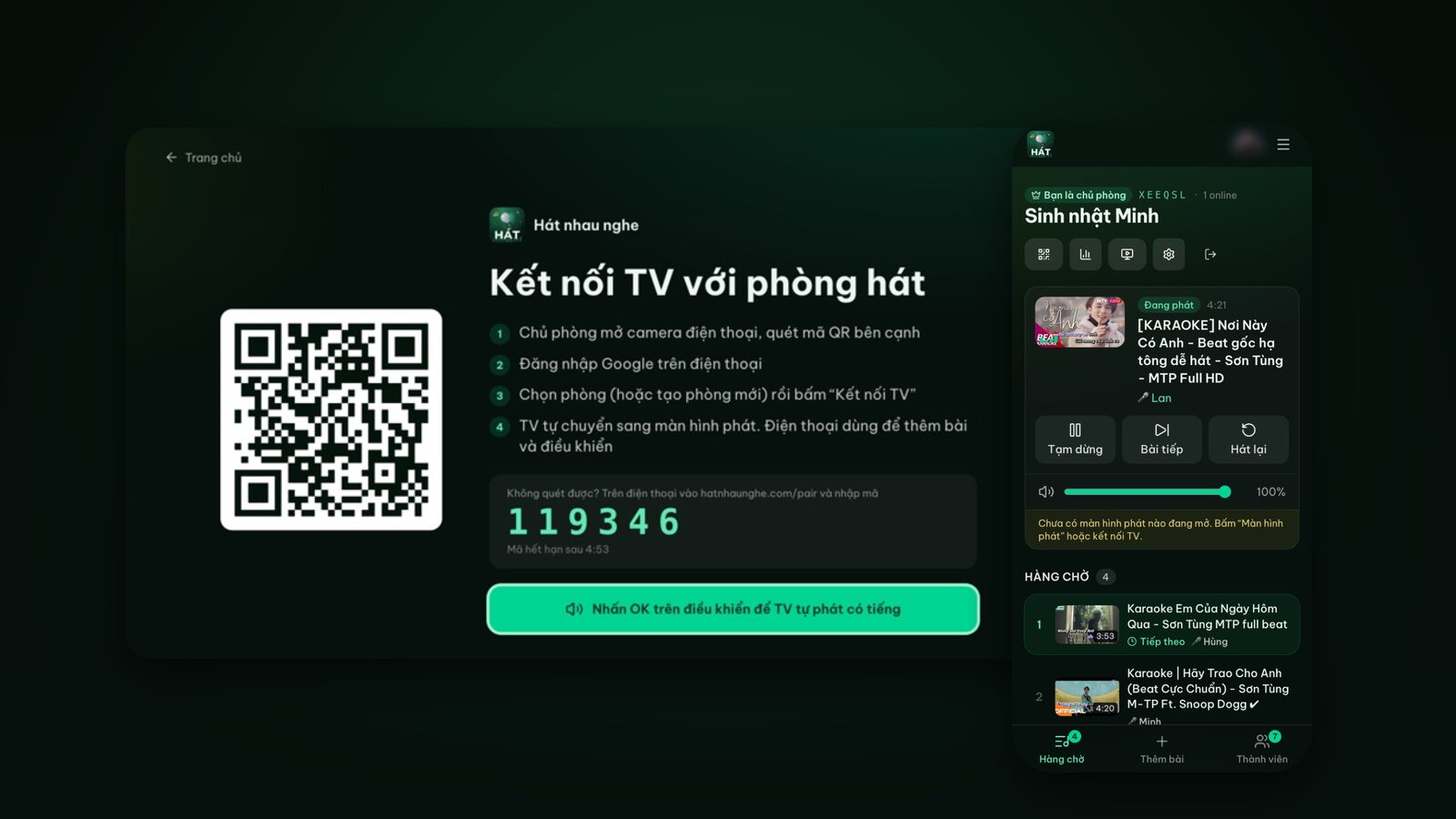
TV sẽ hiện màn hình Kết nối TV với phòng hát gồm một mã QR lớn và một mã 6 số. Mã này tự đổi sau 5 phút, nên cứ để màn hình đó mở trong lúc làm bước tiếp theo.
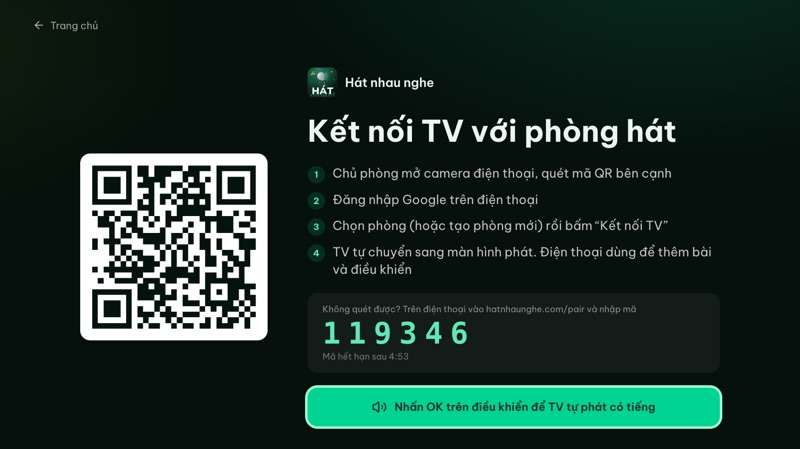
Nếu TV đang chọn sẵn nút Nhấn OK trên điều khiển để TV tự phát có tiếng, bấm OK luôn một lần. Nhiều TV chặn tự phát video có tiếng cho tới khi có người bấm một phím, nhấn trước ở đây thì lát nữa bài đầu tiên phát ngay.
Bước 2: Quét mã QR bằng điện thoại
Mở camera điện thoại, hướng vào mã QR trên TV và bấm vào đường link hiện lên. Không quét được (camera mờ, TV ở xa) thì mở trình duyệt điện thoại, vào hatnhaunghe.com/pair và gõ mã 6 số trên TV.
Bước 3: Đăng nhập và chọn phòng
Điện thoại sẽ hỏi đăng nhập Google nếu bạn chưa đăng nhập. Sau đó chọn một phòng đang mở, hoặc bấm Tạo phòng mới, đặt tên (ví dụ "Karaoke nhà Minh"), rồi bấm Kết nối TV.
Bước 4: TV tự chuyển sang màn hình phát
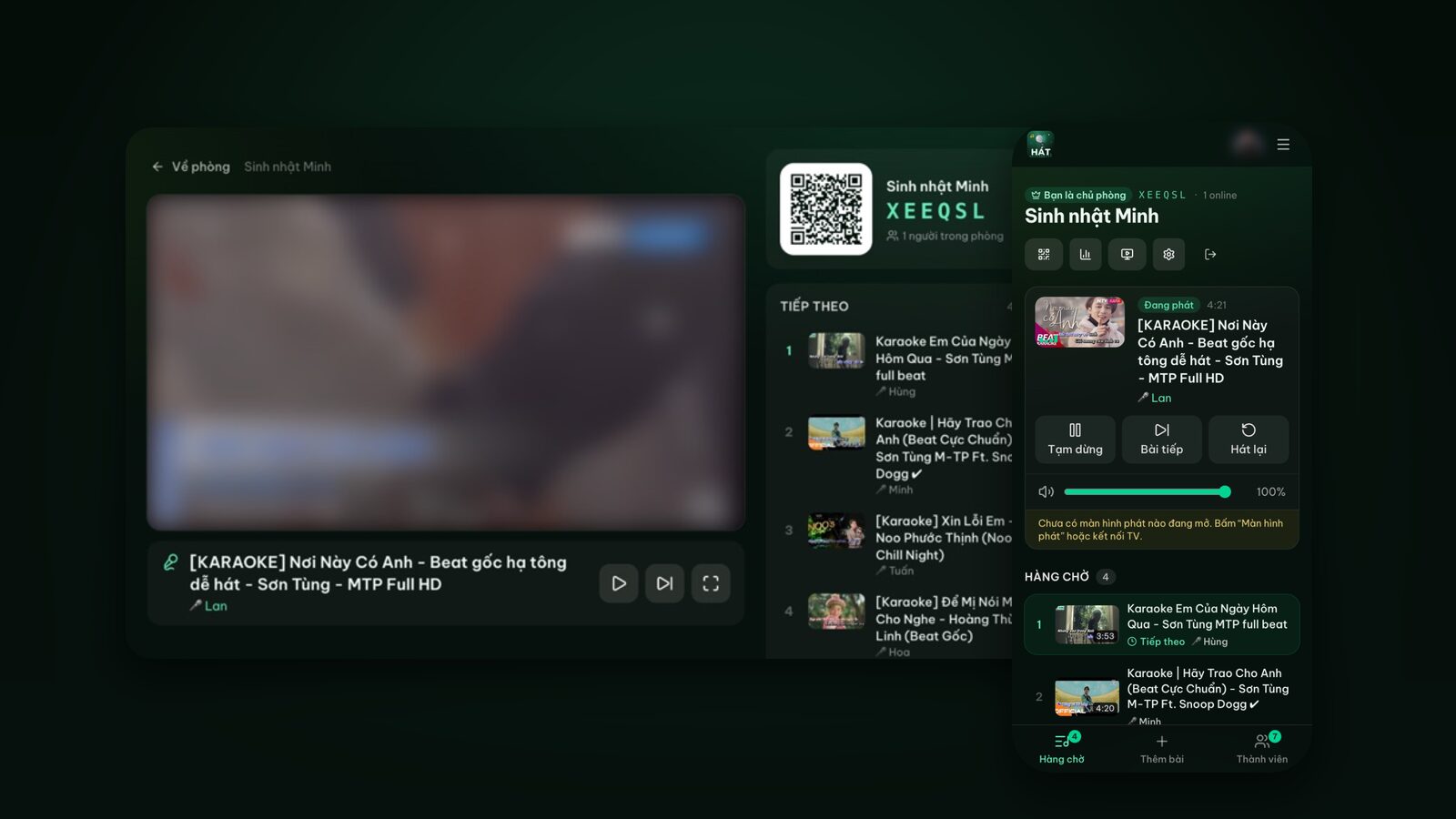
Chỉ vài giây sau, TV chuyển sang màn hình phát: khung video, mã QR của phòng để khách quét và danh sách bài tiếp theo. Điện thoại báo TV đã kết nối, bấm Vào phòng để thêm bài là bắt đầu được.
Bước 5: Thêm bài và mời mọi người
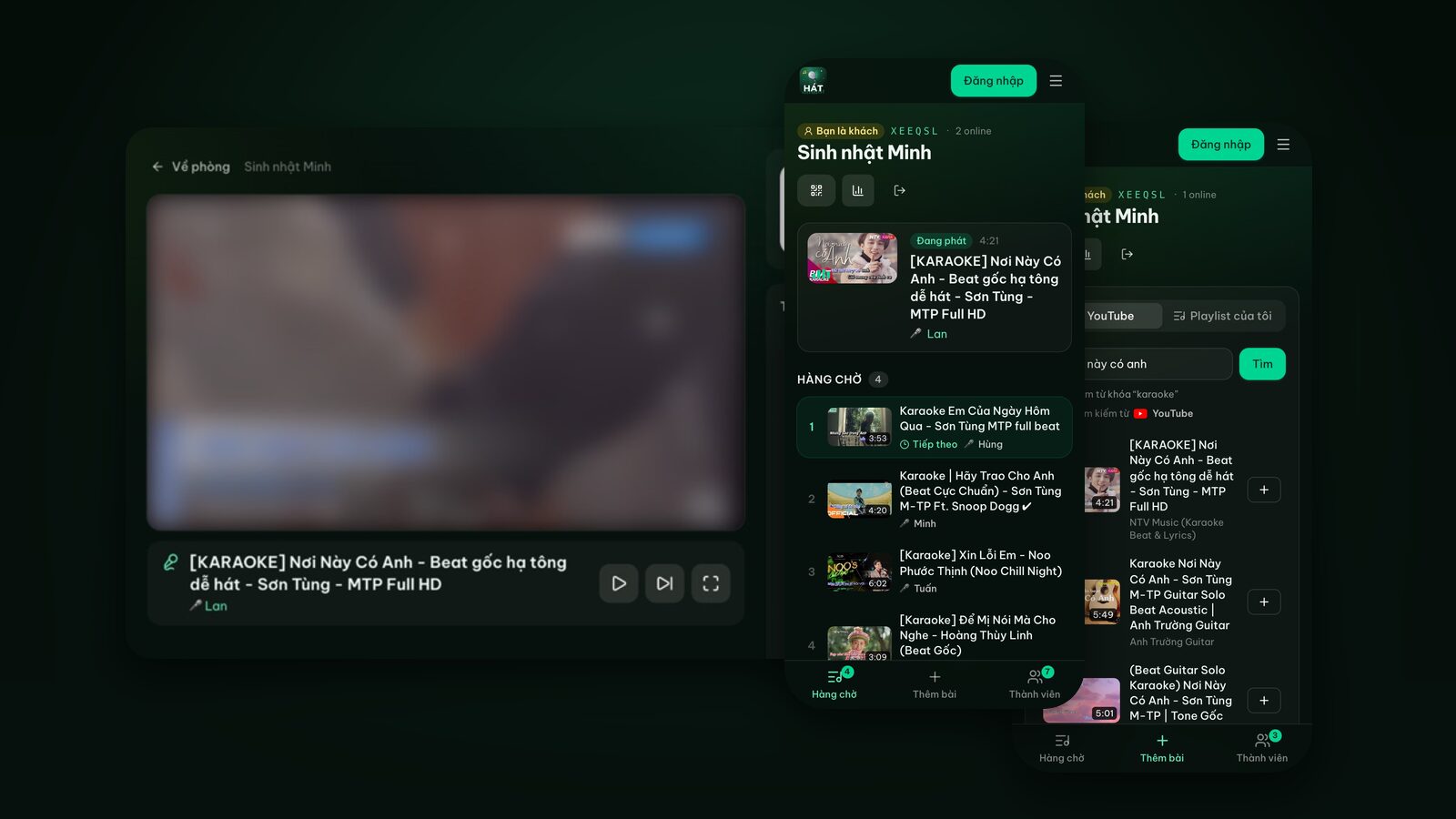
Trên điện thoại, mở tab Thêm bài, gõ tên bài và bấm dấu cộng. Muốn cả phòng cùng chọn bài thì bấm biểu tượng mã QR ở đầu trang phòng để hiện mã mời, hoặc để mọi người quét mã QR đang hiện ngay trên TV. Khách chỉ cần nhập tên là vào, không cần tài khoản. Gói miễn phí nhận tối đa 10 người một phòng.
Vì sao ghép TV tốt hơn chiếu màn hình?
Nhiều người quen cách "chiếu màn hình điện thoại lên tivi" vì nó có sẵn trên máy. Nhưng với karaoke, cách này có mấy cái dở mà phải hát vài buổi mới thấy:
- Điện thoại phải mở màn hình suốt buổi. Khóa máy là TV tối đen. Ai đó mượn điện thoại để tìm bài là cả phòng thấy họ đang gõ gì.
- Thông báo hiện lên TV. Tin nhắn Zalo, cuộc gọi, thông báo ngân hàng, tất cả hiện to đùng trên màn hình cho cả nhà xem.
- Hao pin và dễ giật. Điện thoại vừa phát video vừa nén hình gửi qua Wi-Fi, nóng máy và tụt pin nhanh. Wi-Fi yếu là hình giật, tiếng lệch.
- Chỉ một người điều khiển. Mọi thao tác dồn về một cái máy.
Khi ghép TV với phòng hát, TV tự lấy video từ YouTube và tự phát theo hàng chờ. Điện thoại không truyền hình ảnh gì cả, nó chỉ gửi lệnh như thêm bài, tạm dừng, chuyển bài. Vì vậy bạn khóa máy cũng không sao, và ai trong phòng cũng chọn bài bằng máy mình được.
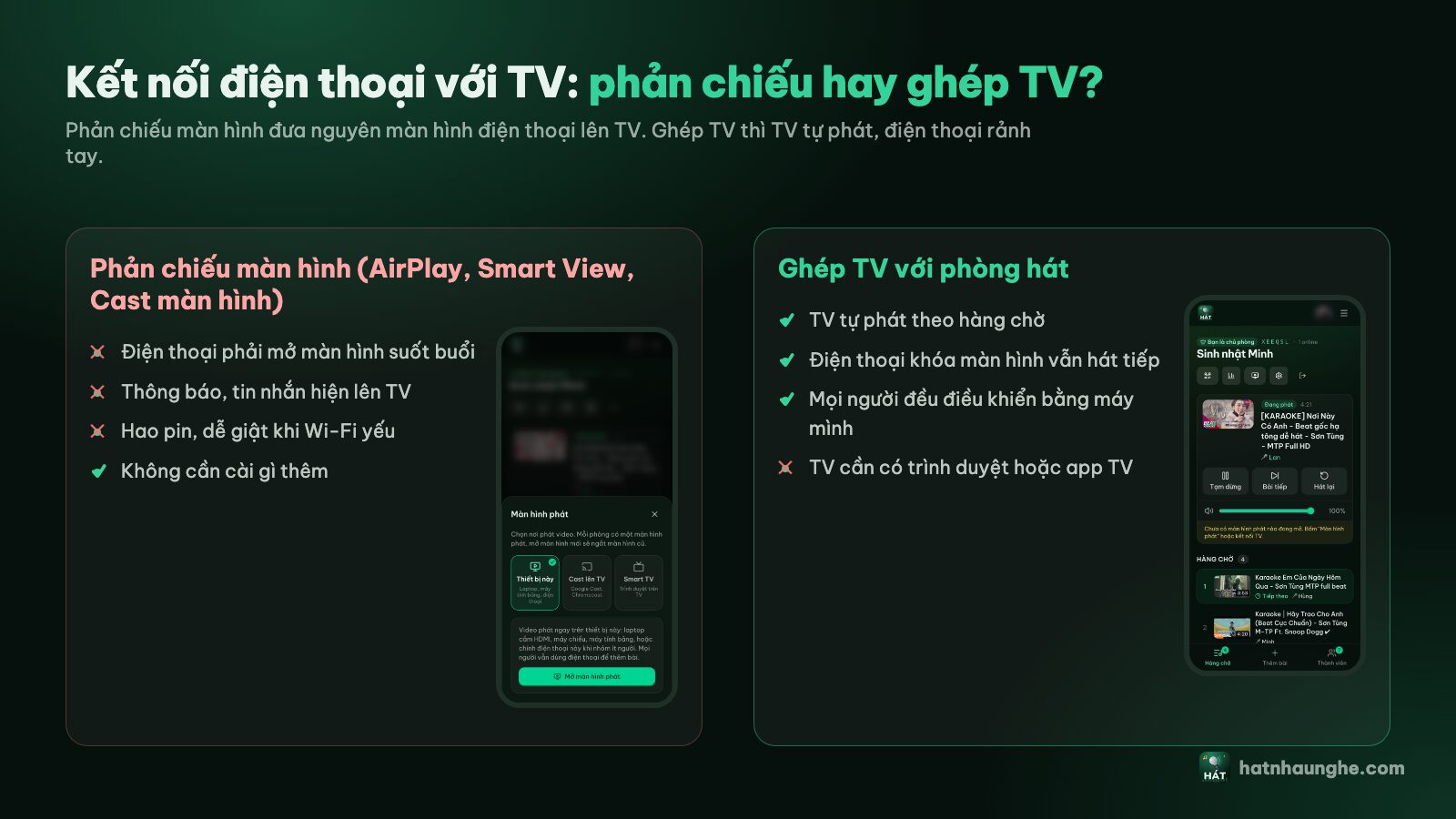
Điểm trừ duy nhất của ghép TV là TV cần có trình duyệt hoặc ứng dụng TV. Nếu TV không có, ba cách bên dưới sẽ cứu bạn.
Thử ngay trên trình duyệt
Mở một phòng hát miễn phí, mời bạn bè quét QR và bắt đầu hát trong vài giây. Không cần cài đặt.
Cách 2: Cast từ Chrome trên điện thoại Android
Cách này dành cho TV có Google Cast (Android TV, Google TV, TV ghi "Chromecast built-in") hoặc TV cắm thiết bị Chromecast. Giống cách 1, TV tự phát và điện thoại chỉ là điều khiển. Tính năng này đang ở giai đoạn thử nghiệm.
- 1Cho điện thoại Android và TV vào cùng một mạng Wi-Fi.
- 2Mở hatnhaunghe.com bằng Chrome trên điện thoại, đăng nhập và mở phòng.
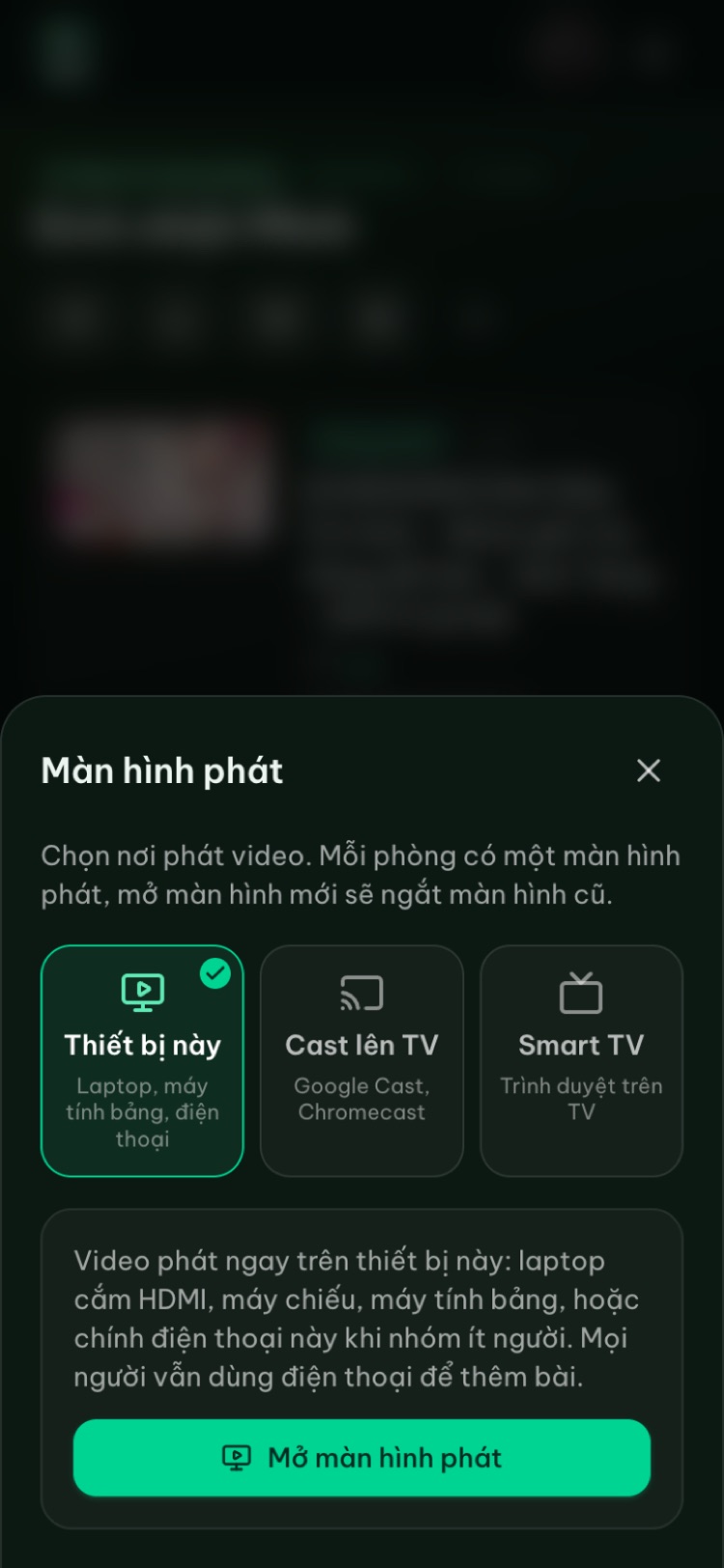
- 3Ở đầu trang phòng, bấm biểu tượng màn hình (Màn hình phát).
- 4Chọn Cast lên TV, rồi chọn tên TV trong danh sách hiện ra.
- 5Khi điện thoại báo Đang chiếu lên kèm tên TV là xong. Thêm bài như bình thường.
Lưu ý: Cast trên web chỉ chạy với Chrome trên Android hoặc máy tính. iPhone và Safari chưa hỗ trợ, trang sẽ báo trình duyệt không hỗ trợ Cast. Nếu không thấy TV trong danh sách, kiểm tra lại Wi-Fi. Mọi chi tiết khác có trong bài hát karaoke bằng Chromecast, Google Cast.
Cách 3: Chiếu màn hình điện thoại lên tivi (dự phòng)
Khi TV không có trình duyệt dùng được và không có Cast, nhưng có hỗ trợ nhận chiếu màn hình, bạn vẫn hát được. Cách làm chung:
- 1Trên điện thoại, mở phòng hát, bấm Màn hình phát, chọn Thiết bị này rồi bấm Mở màn hình phát.
- 2Bấm Bắt đầu để video phát có tiếng.
- 3Bấm nút Xoay ngang toàn màn hình và xoay ngang điện thoại để hình lấp đầy TV.
- 4Bật tính năng chiếu màn hình của điện thoại (xem theo từng loại máy bên dưới).
iPhone, iPad: AirPlay
Cần Apple TV hoặc TV có hỗ trợ AirPlay (nhiều đời TV Samsung, LG, Sony gần đây có), cùng mạng Wi-Fi với iPhone.
- 1Mở Trung tâm điều khiển (vuốt xuống từ góc trên bên phải trên iPhone không có nút Home).
- 2Bấm Phản chiếu màn hình (Screen Mirroring).
- 3Chọn tên TV. Lần đầu TV có thể hiện một mã, nhập mã đó trên iPhone.
Điện thoại Samsung: Smart View
- 1Vuốt từ trên xuống hai lần để mở bảng cài đặt nhanh.
- 2Bấm Smart View (nếu không thấy, bấm biểu tượng chỉnh sửa để thêm ô này).
- 3Chọn TV trong danh sách và xác nhận trên TV nếu được hỏi.
Các điện thoại Android khác
Tên tính năng rất khác nhau: Truyền màn hình, Cast, Screen cast, Phản chiếu màn hình hay Chiếu màn hình không dây. Thường nằm trong bảng cài đặt nhanh hoặc trong Cài đặt, mục Kết nối hoặc Thiết bị đã kết nối. Một số TV cần bật chế độ nhận (ví dụ Screen Share, Miracast) trên TV trước.
Mẹo khi phải chiếu màn hình
- Bật chế độ Không làm phiền để tin nhắn không hiện lên TV.
- Cắm sạc cho điện thoại, chiếu màn hình rất hao pin.
- Đặt điện thoại gần router Wi-Fi nếu thấy hình giật.
- Tốt nhất dùng một điện thoại hoặc máy tính bảng dư để chiếu, khách vẫn thêm bài bằng máy của họ. Chủ phòng có thể vào phòng trên máy thứ hai bằng cùng tài khoản Google để vẫn điều khiển được.
Cách 4: Cáp HDMI hoặc bộ chuyển
Đây là cách dành cho TV không vào mạng được, hoặc khi Wi-Fi quá chập chờn để chiếu không dây.
- Điện thoại Android có cổng USB-C: một số máy hỗ trợ xuất hình qua USB-C, chỉ cần bộ chuyển USB-C sang HDMI. Không phải máy nào cũng có tính năng này, nên kiểm tra thông số máy trước khi mua.
- iPhone cổng Lightning: cần bộ chuyển Lightning sang HDMI (Apple có loại chính hãng).
- iPhone cổng USB-C: dùng bộ chuyển USB-C sang HDMI.
Cắm xong, chọn đúng nguồn HDMI trên điều khiển TV (nút Source hoặc Input), rồi làm giống bước 1 đến 3 của cách 3. Lưu ý TV vẫn chỉ hiện lại màn hình điện thoại, nên các nhược điểm của chiếu màn hình vẫn còn, chỉ bớt giật hơn.
Nếu nhà có laptop, cắm laptop vào TV bằng HDMI thường ổn định hơn dùng điện thoại. Cách làm có trong bài karaoke máy chiếu, laptop HDMI.
Điều khiển buổi hát bằng điện thoại
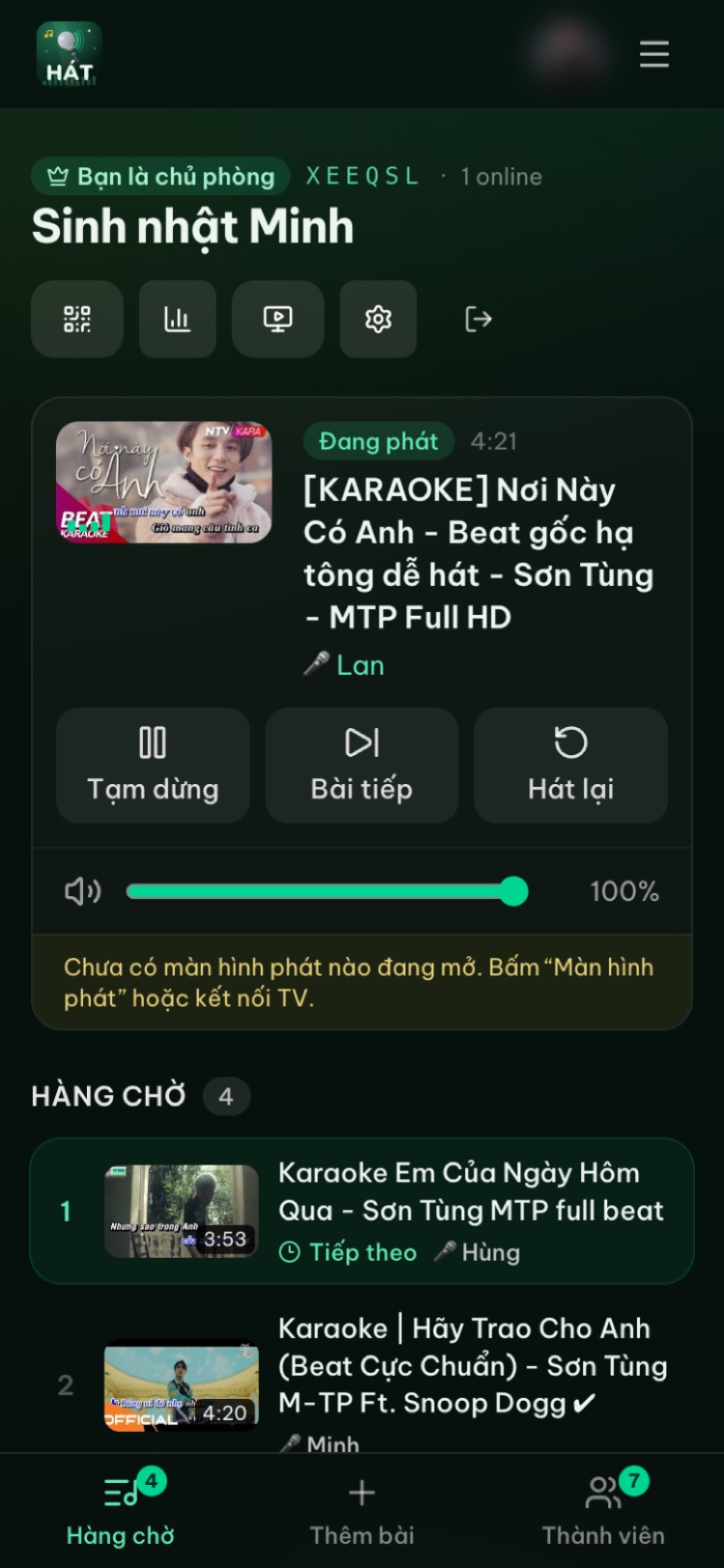
Dù chọn cách nào, trang phòng trên điện thoại chủ phòng là bảng điều khiển: Tạm dừng, Bài tiếp, Hát lại và thanh Âm lượng màn hình phát. Nếu trang báo "Chưa có màn hình phát nào đang mở", nghĩa là TV chưa kết nối, quay lại menu Màn hình phát.
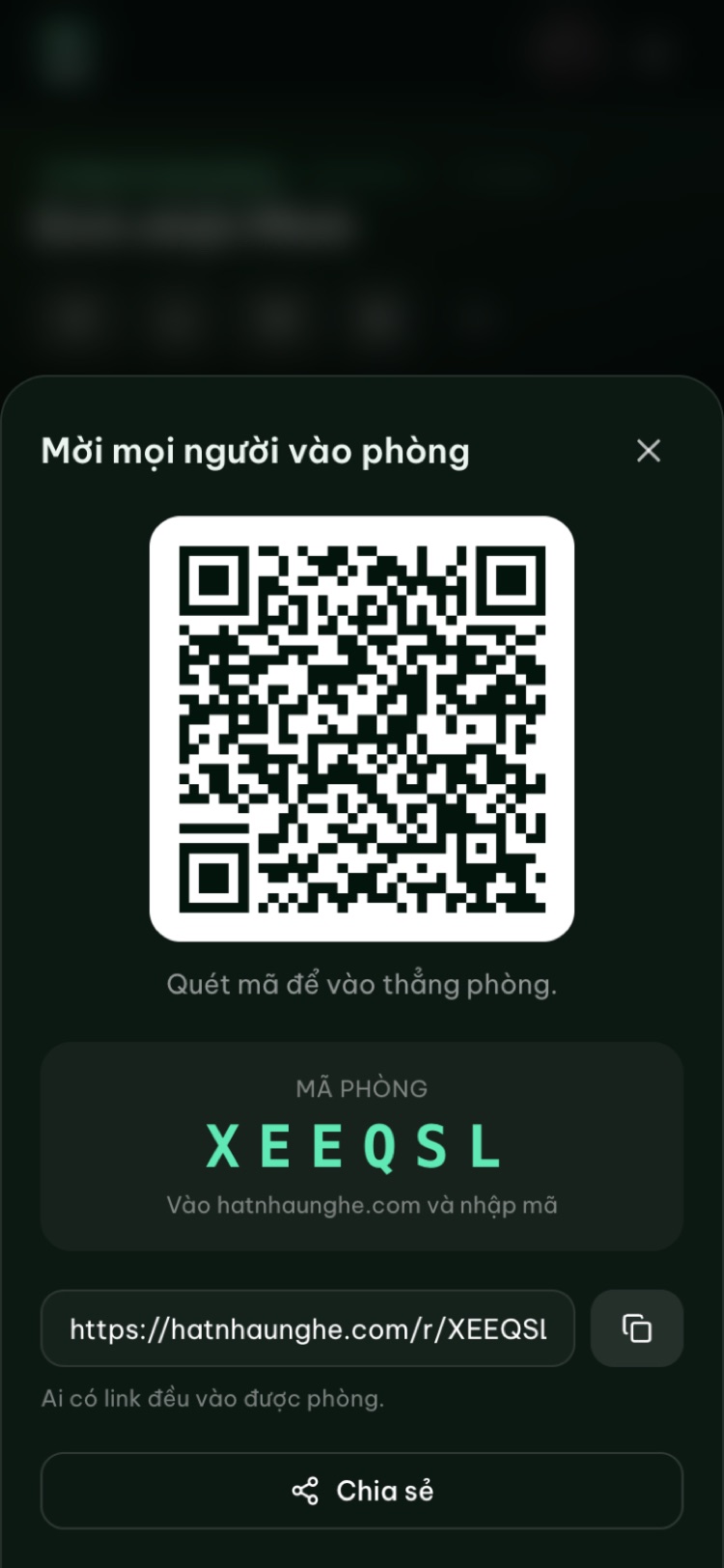
Để mọi người cùng chọn bài, bấm biểu tượng mã QR ở đầu trang phòng. Bảng Mời mọi người vào phòng hiện mã QR, mã phòng 6 ký tự và link để gửi qua tin nhắn.
Về âm thanh: video phát ra loa TV. Muốn có mic thì cắm mic vào loa karaoke hoặc bộ trộn âm, rồi nối TV với loa đó. Trang web không thu và không xử lý tiếng mic. Gợi ý chọn đồ có trong bài chọn loa và micro karaoke tại nhà.
Xử lý lỗi thường gặp
TV hiện màn hình phát nhưng không có tiếng hoặc không tự phát. Nhiều trình duyệt TV chặn video tự phát có tiếng. Nhấn OK trên điều khiển khi TV nhắc Nhấn OK để phát. Lần sau, nhấn OK ngay ở màn hình mã QR khi kết nối để TV tự phát.
Mã trên TV báo hết hạn. Mã đổi sau 5 phút. Quét lại mã QR mới đang hiện trên TV.
Quét QR không ra gì. Thử app camera khác hoặc Google Lens, hoặc vào hatnhaunghe.com/pair và nhập mã 6 số.
Không thấy TV khi bấm Cast lên TV. Điện thoại và TV phải chung một mạng Wi-Fi (cẩn thận với router có hai mạng 2.4GHz và 5GHz khác tên). TV phải hỗ trợ Google Cast. Đang dùng iPhone thì chuyển sang cách 1.
Không thấy TV trong danh sách chiếu màn hình. Kiểm tra TV có hỗ trợ AirPlay hoặc nhận chiếu màn hình không, bật chế độ nhận trên TV nếu cần, và để hai thiết bị cùng Wi-Fi.
TV đang phát bỗng báo "Màn hình phát đã ngắt". Mỗi phòng chỉ có một màn hình phát. Có ai đó vừa mở màn hình phát ở thiết bị khác (ví dụ bấm nhầm Thiết bị này trên điện thoại) thì TV bị ngắt. Ghép lại TV là xong.
Hình giật khi chiếu màn hình. Đây là giới hạn của chiếu màn hình qua Wi-Fi. Thử ghép TV (cách 1) hoặc dùng cáp HDMI.
Thử ngay trên trình duyệt
Mở một phòng hát miễn phí, mời bạn bè quét QR và bắt đầu hát trong vài giây. Không cần cài đặt.
Câu hỏi thường gặp
Kết nối điện thoại với tivi để hát karaoke có mất phí không?
Không. Hát nhau nghe miễn phí trên web. Gói Premium (mua trong ứng dụng điện thoại) chỉ mở thêm chấm điểm, ưu tiên lên đầu và nâng giới hạn playlist, người trong phòng. Xem thêm ở trang tải ứng dụng.
TV không phải Smart TV thì sao?
Dùng Chromecast hoặc TV box cắm vào cổng HDMI của TV, hoặc cắm laptop bằng HDMI. Cáp chuyển từ điện thoại cũng được nhưng kém tiện hơn.
Khóa màn hình điện thoại thì TV có dừng không?
Với cách ghép TV và Cast thì không, TV tự phát tiếp. Với chiếu màn hình và cáp HDMI thì có, vì TV chỉ hiện lại màn hình điện thoại.
iPhone có kết nối được không?
Được. Cách gọn nhất cho iPhone là cách 1: mở hatnhaunghe.com/tv trên TV rồi quét mã. iPhone chưa Cast được từ web, nhưng AirPlay vẫn dùng làm dự phòng.
Có cần tải ứng dụng không?
Không bắt buộc. Mọi thứ chạy trên trình duyệt. Ứng dụng Android, iPhone và ứng dụng Android TV chỉ là lựa chọn thêm, xem ở trang tải ứng dụng. Nếu muốn xem toàn bộ quy trình từ tạo phòng tới tổng kết, đọc bài hát karaoke trên TV bằng điện thoại.