Cách hát karaoke trên điện thoại, một mình hay nhóm nhỏ
Không có TV vẫn hát được: điện thoại làm màn hình phát, loa Bluetooth lo phần tiếng, máy thứ hai làm điều khiển. Từng bước làm trên trình duyệt, kèm mẹo pin và cách nâng cấp lên TV.
Đi du lịch, ngồi quán nước với vài đứa bạn, hay đơn giản là tối nay chỉ muốn hát vài bài cho đỡ buồn: lúc đó đâu phải lúc nào cũng có TV. Nhưng điện thoại thì lúc nào cũng có. Bài này hướng dẫn cách hát karaoke trên điện thoại bằng Hát nhau nghe, một trang karaoke chạy ngay trên trình duyệt, không cần cài app, từ lúc mở phòng đến lúc nối loa và để người khác chọn bài giúp.
Nói trước cho rõ: Hát nhau nghe không thu âm và không xử lý tiếng mic. Trang web lo phần video karaoke (phát qua trình phát chính thức của YouTube) và hàng chờ bài hát. Còn giọng hát của bạn là chuyện giữa bạn, cái loa và người nghe.
Bạn cần chuẩn bị gì?
- Một điện thoại làm màn hình phát. Android hay iPhone đều được, chỉ cần trình duyệt đời mới (Chrome, Safari...). Máy màn hình càng to càng dễ đọc lời.
- Mạng Internet. Wi-Fi hoặc 4G/5G. Video phát từ YouTube nên sẽ tốn dữ liệu, ở nhà thì ưu tiên Wi-Fi.
- Tài khoản Google cho người mở phòng. Người vào hát cùng không cần tài khoản.
- Tùy chọn: một loa Bluetooth hoặc loa karaoke, một điện thoại thứ hai để chọn bài, sạc dự phòng và một cái giá đỡ điện thoại.
Thế thôi. Không cần đầu karaoke, không cần cài phần mềm gì.
Bước 1: Mở phòng hát trên điện thoại
- 1Mở trình duyệt, vào hatnhaunghe.com.
- 2Bấm Tôi mở phòng, đăng nhập bằng tài khoản Google.
- 3Đặt tên phòng (ví dụ "Hát ở Đà Lạt") rồi bấm Tạo phòng.
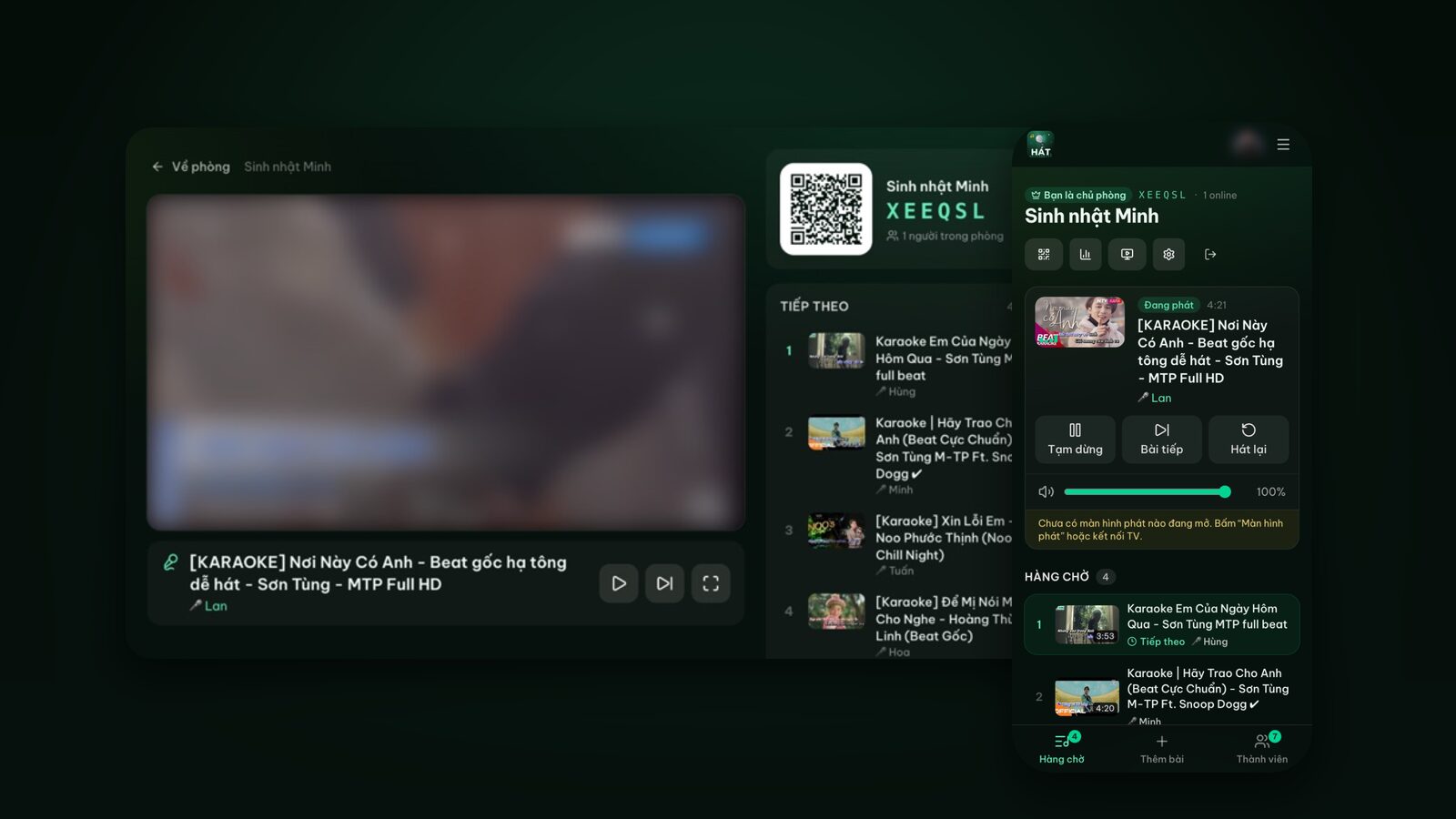
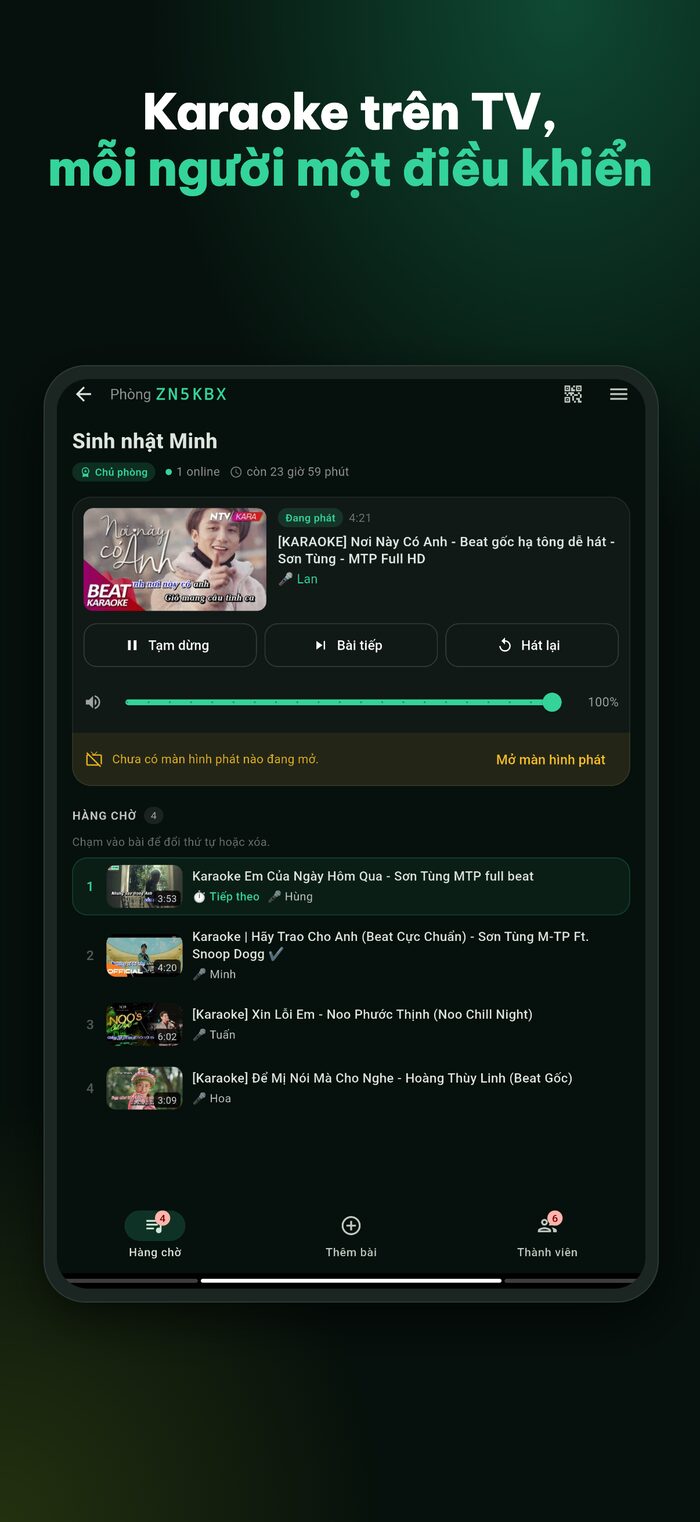
Bạn sẽ vào trang phòng, có ba tab ở dưới: Hàng chờ, Thêm bài và Thành viên. Hàng nút ở đầu trang có các biểu tượng Mời (mã QR), Màn hình phát, Tổng kết buổi hát và Cài đặt phòng.
Bước 2: Thêm vài bài trước khi bật nhạc
Mẹo nhỏ mà mình học được sau vài lần: xếp sẵn 3 đến 5 bài trước khi mở màn hình phát. Lý do là khi điện thoại đã thành màn hình phát thì bạn sẽ muốn để yên nó, không phải lúc nào cũng muốn quay ra tìm bài.
- 1Mở tab Thêm bài.
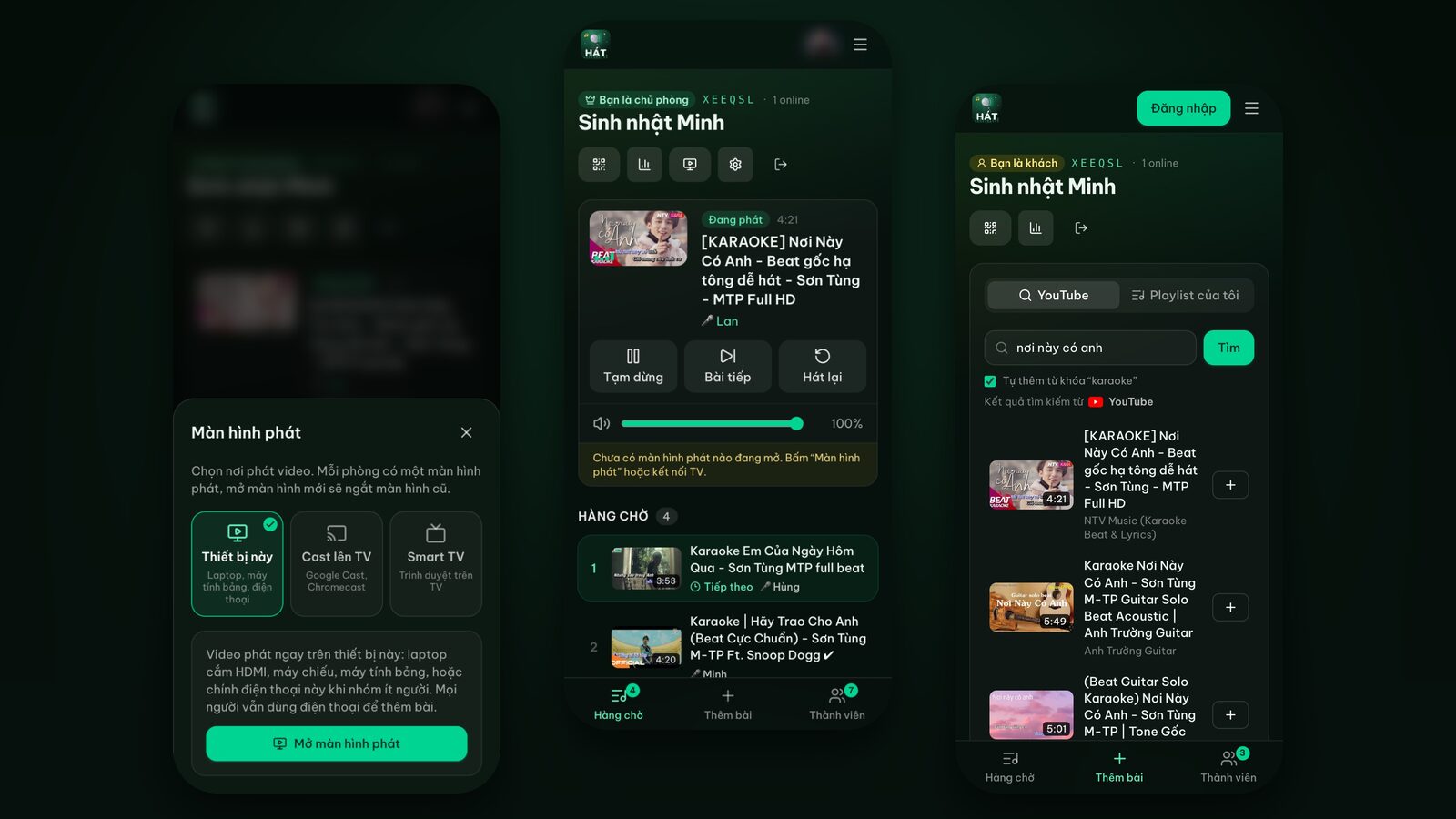
- 2Gõ tên bài hoặc tên ca sĩ, bấm Tìm. Gõ thêm chữ "karaoke" hoặc "beat" để ra đúng bản có lời chạy chữ.
- 3Bấm dấu + cạnh video muốn hát để đưa vào hàng chờ.
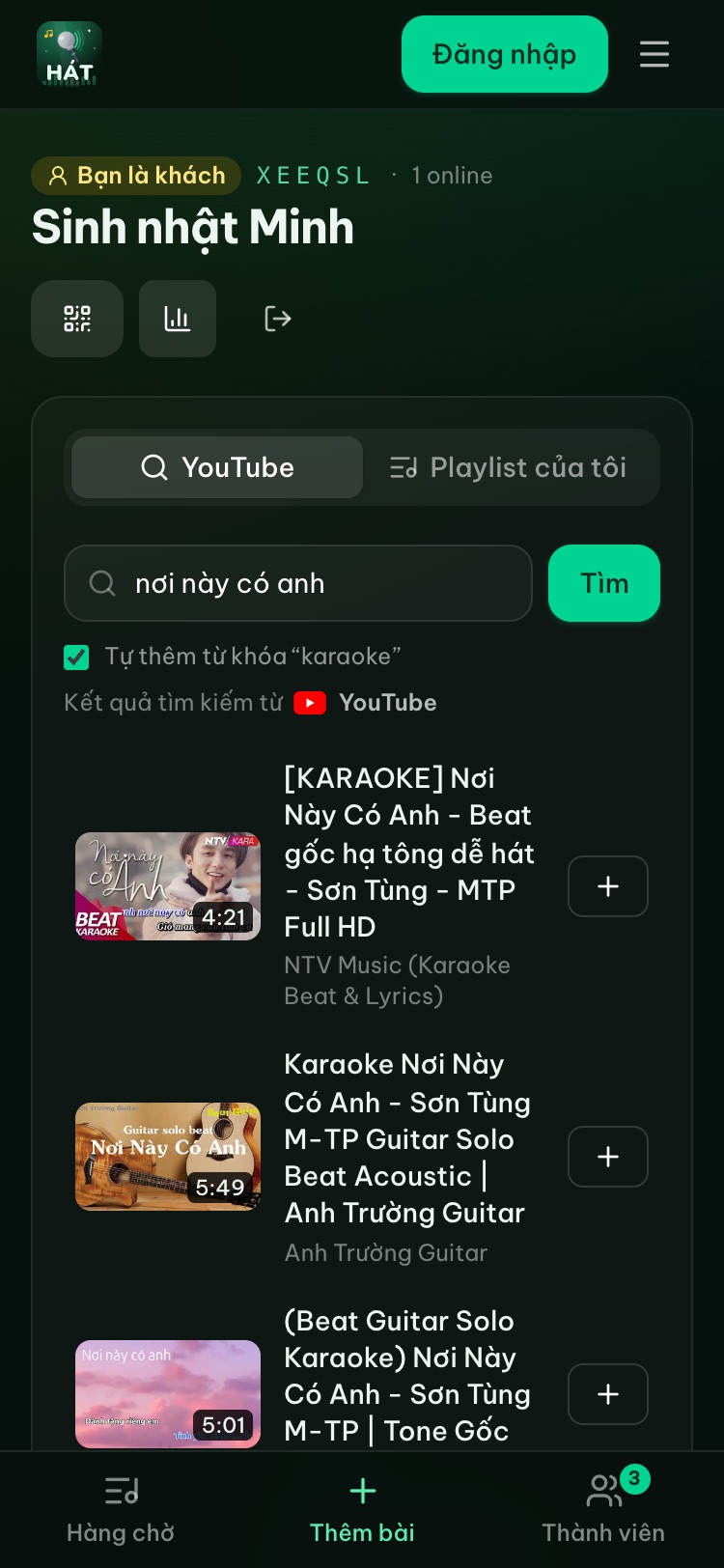
Không biết bản nào chuẩn? Bài mẹo tìm bài karaoke trên YouTube có cách lựa bản đúng tông, đúng lời.
Bước 3: Chọn "Thiết bị này" để điện thoại thành màn hình phát
Đây là bước quan trọng nhất của cả bài:
- 1Ở đầu trang phòng, bấm biểu tượng màn hình (Màn hình phát).
- 2Một bảng hiện ra với ba lựa chọn: Thiết bị này, Cast lên TV và Smart TV. Chọn Thiết bị này (dòng nhỏ bên dưới ghi "Laptop, máy tính bảng, điện thoại").
- 3Bấm Mở màn hình phát.
- 4Trang tiếp theo ghi "Dùng thiết bị này làm màn hình phát". Bấm nút Mở màn hình phát một lần nữa để xác nhận.
- 5Nếu trình duyệt chặn tự phát có tiếng, bấm Bắt đầu một lần là xong.
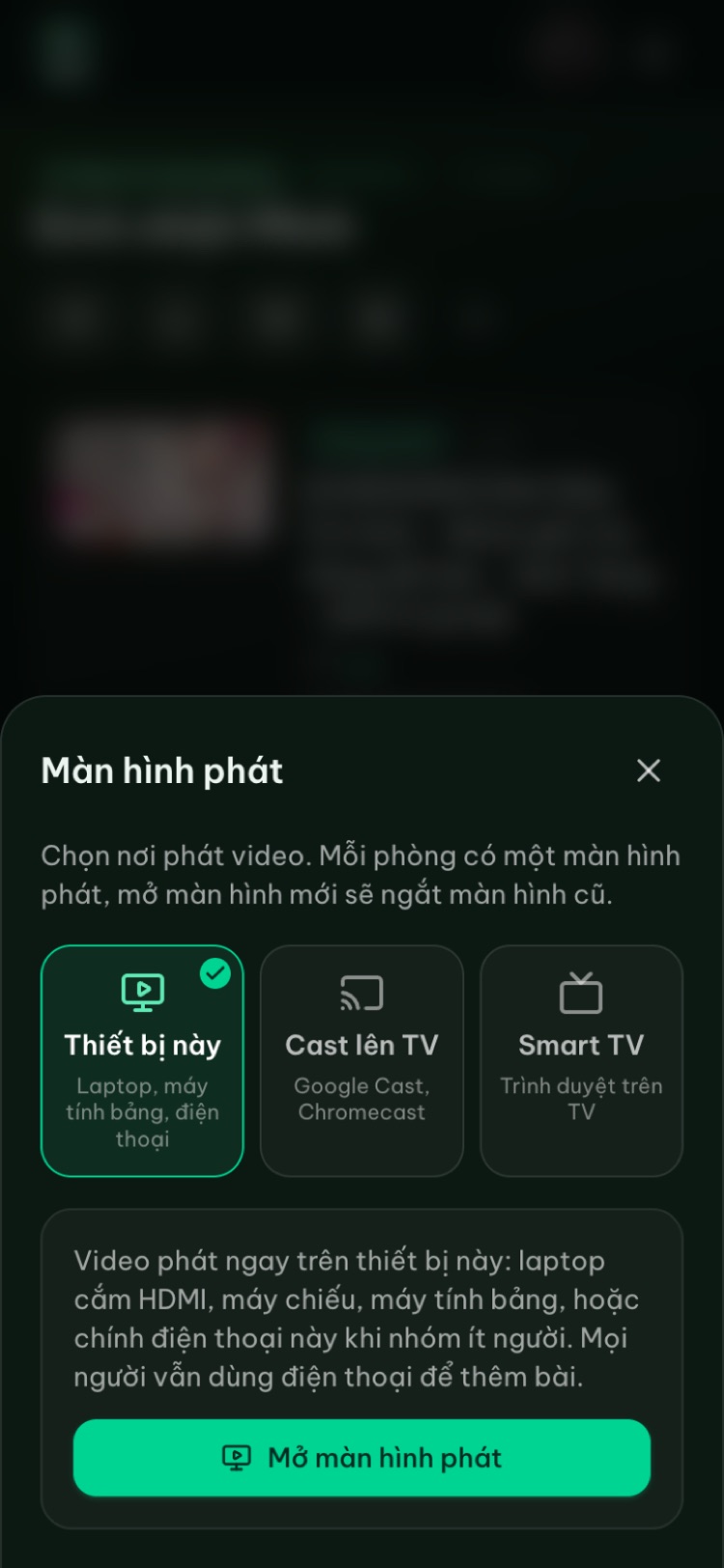
Mỗi phòng chỉ có một màn hình phát. Nếu sau này bạn mở màn hình phát ở chỗ khác (TV, laptop), điện thoại sẽ tự ngắt và chỗ mới phát tiếp hàng chờ.
Bước 4: Xoay ngang cho video to hơn
Ở chế độ dọc, màn hình phát trên điện thoại chia làm mấy phần: video ở trên, dòng bài đang phát với nút Tạm dừng và Bài tiếp, một nút Danh sách phát để kéo hàng chờ lên từ dưới đáy, và một thẻ mã QR "Quét mã để thêm bài".
Muốn chữ to hơn, bấm nút Xoay ngang toàn màn hình (biểu tượng mũi tên xoay, nằm cạnh nút Bài tiếp). Trên Android, video sẽ chuyển toàn màn hình và xoay ngang. Trên iPhone, video được xoay ngang trong trang để lấp đầy màn hình. Bấm dấu X ở góc để quay lại chế độ dọc.
Bước 5: Cầm tay hay dựng lên?
Nghe thì buồn cười nhưng đây là chuyện quyết định buổi hát có thoải mái không.
Cầm tay hợp khi bạn hát một mình, nằm dài trên sofa hoặc ngồi trên xe (không phải người lái nhé). Cầm máy ngang, ngón cái tránh che phần lời ở mép dưới video.
Dựng lên hợp khi có hai người trở lên hoặc khi bạn cầm mic:
- Dùng giá đỡ điện thoại, ốp lưng có chân chống, hoặc tựa vào một cái cốc, chồng sách.
- Đặt máy ngang tầm mắt, cách chừng một sải tay. Màn hình điện thoại nhỏ, đặt xa quá là không đọc nổi lời.
- Nhóm 3, 4 người thì ngồi hình vòng cung trước máy, người hát ngồi giữa.
- Chỉnh độ sáng lên cao một chút nếu ngồi ngoài trời.
Với nhóm từ 5 người trở lên, màn hình điện thoại bắt đầu chật. Lúc đó nên nghĩ tới chuyện đưa lên TV (xem phần cuối bài).
Bước 6: Nối loa Bluetooth hoặc loa karaoke
Loa ngoài của điện thoại đủ cho hát một mình, nhưng hát cùng bạn bè thì nên có loa. Âm thanh của video karaoke đi ra đúng chỗ mà điện thoại đang xuất tiếng, nên bạn chỉ việc kết nối loa như nghe nhạc bình thường:
- 1Bật loa, chuyển loa sang chế độ Bluetooth (thường là giữ nút Bluetooth đến khi đèn nháy).
- 2Trên điện thoại vào Cài đặt > Bluetooth, chọn tên loa. Tên menu có thể khác nhau tùy hãng và đời máy.
- 3Mở lại màn hình phát, kiểm tra tiếng đã ra loa.
- 4Chỉnh âm lượng ở loa trước, rồi mới chỉnh trên điện thoại.
Nếu loa karaoke có mic, cắm mic vào loa như bình thường. Loa sẽ trộn tiếng nhạc từ điện thoại với tiếng mic. Trang web không cần biết bạn đang dùng mic gì.
Vài điều nên biết về Bluetooth:
- Độ trễ: một số loa Bluetooth phát tiếng chậm hơn hình một chút. Với karaoke, lời chạy theo nhạc từ cùng một video nên thường không quá khó chịu. Nếu thấy lệch rõ, loa có cổng 3.5mm hoặc AUX thì thử cắm dây (iPhone đời mới và nhiều máy Android cần thêm cổng chuyển).
- Hú mic: đặt loa trước mặt người hát, đừng để mic chĩa vào loa.
- Tiếng thông báo: khi nối loa, tiếng tin nhắn cũng ra loa. Bật chế độ Không làm phiền trước khi hát.
Chọn loa, chọn mic thế nào thì bài chọn loa và micro karaoke tại nhà nói kỹ hơn.
Thử ngay trên trình duyệt
Mở một phòng hát miễn phí, mời bạn bè quét QR và bắt đầu hát trong vài giây. Không cần cài đặt.
Bước 7: Dùng điện thoại thứ hai làm điều khiển
Đây là phần làm việc hát trên điện thoại dễ chịu hơn hẳn. Thay vì cứ phải cầm cái máy đang phát lên để tìm bài, hãy để một điện thoại khác lo việc đó.
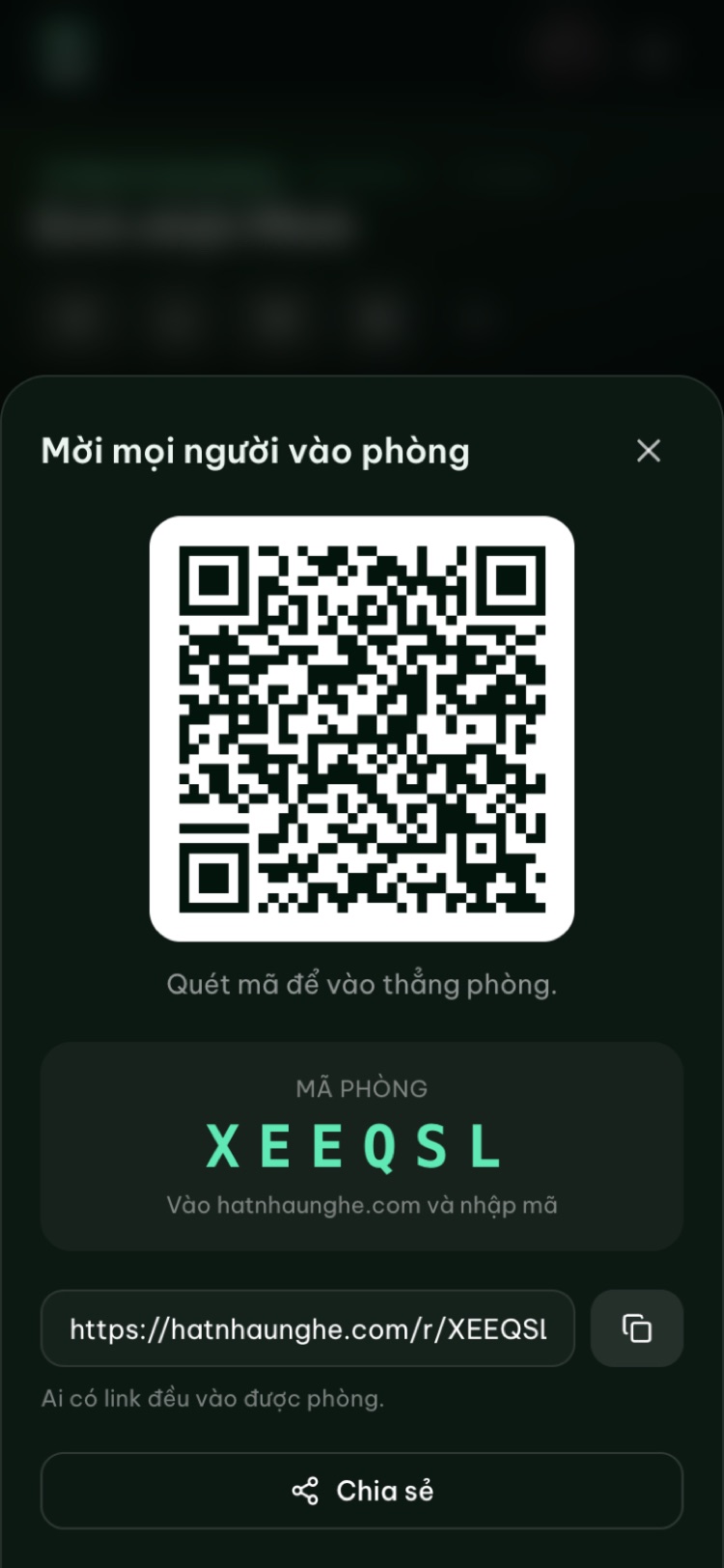
- 1Trên máy đang phát, nhìn thẻ mã QR ở màn hình phát (chế độ dọc), hoặc quay về trang phòng và bấm Mời để hiện mã QR to hơn.
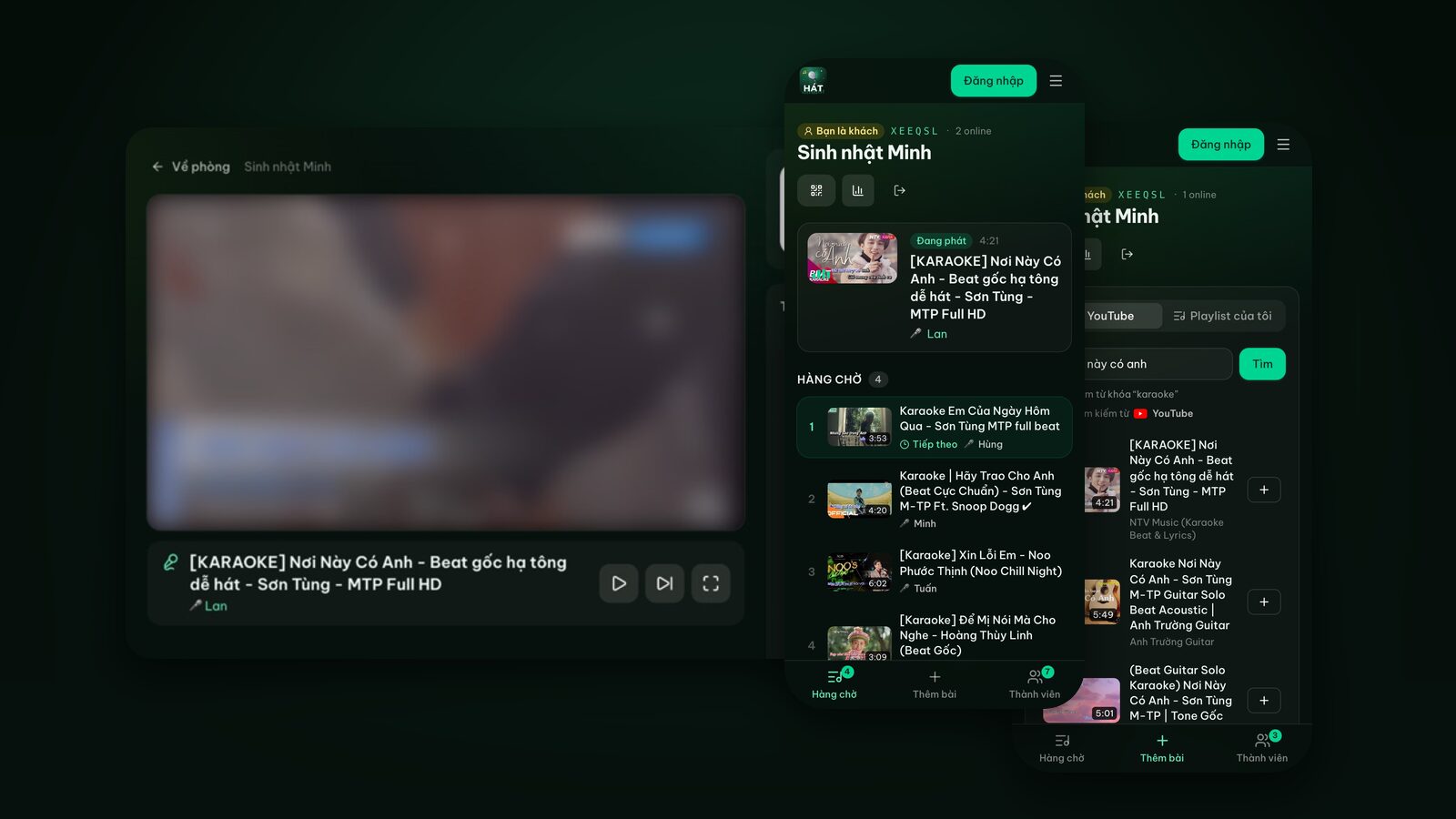
- 2Người cầm điện thoại thứ hai mở camera, quét mã QR, nhập tên rồi bấm Vào phòng. Không cần tài khoản, không cần cài gì.
- 3Không quét được thì vào hatnhaunghe.com và nhập mã phòng 6 ký tự.
- 4Từ máy thứ hai, mở tab Thêm bài để tìm và xếp bài. Bài vào hàng chờ chung, máy đang phát tự hát tới.
Muốn máy thứ hai cũng tạm dừng và chuyển bài được thì có hai cách:
- Vào Cài đặt phòng, bật Khách được tạm dừng / chuyển bài.
- Hoặc vào tab Thành viên, bấm Cấp quyền cho người đó để họ thành Điều phối (duyệt bài, chuyển bài).
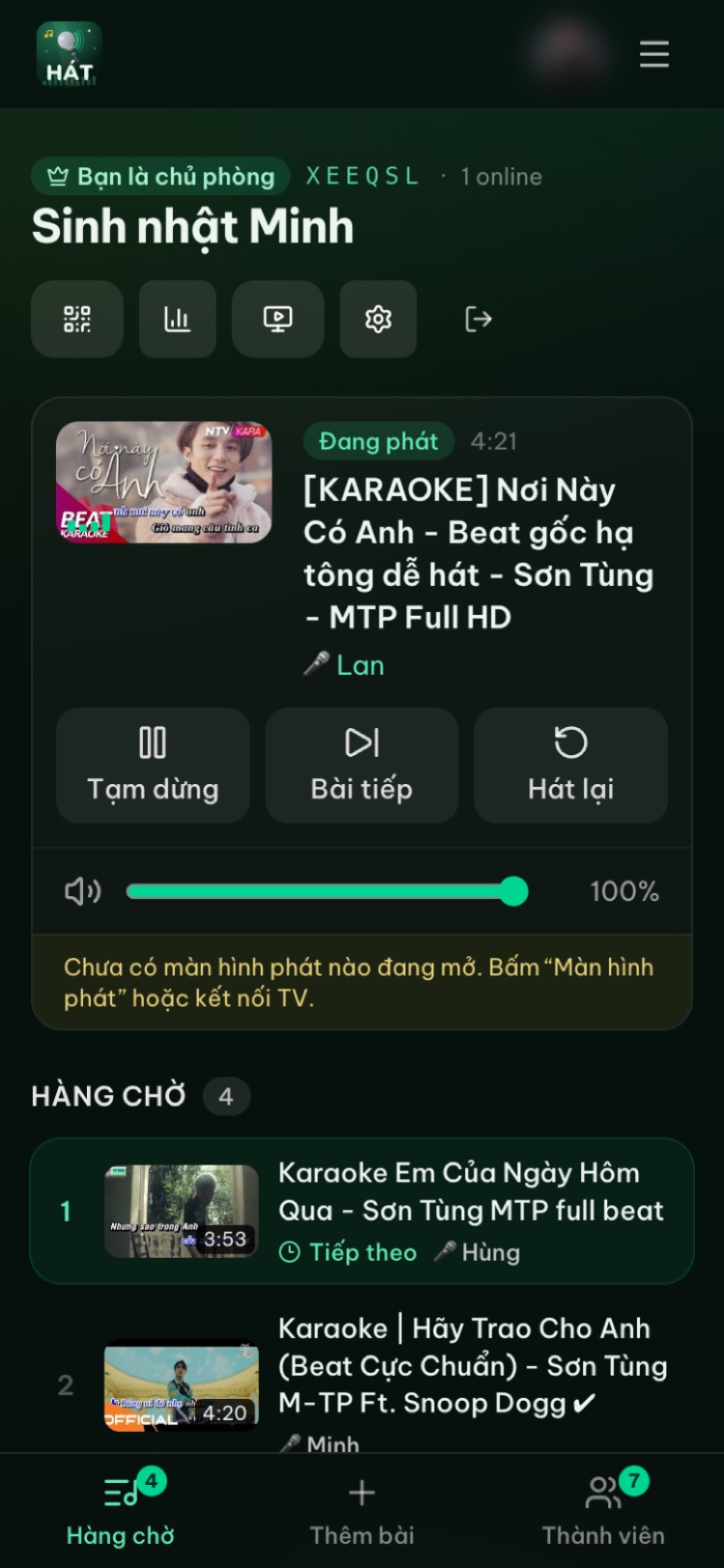
Một chi tiết hay: thanh Âm lượng màn hình phát trên trang phòng chỉnh tiếng của chính cái máy đang phát. Nên người ngồi xa vẫn vặn nhỏ được khi bài quá to, không phải với tay lấy máy.
Nhóm bạn bè thì mỗi người quét mã một lần là ai cũng tự chọn bài từ máy mình. Gói miễn phí cho phòng tối đa 10 người, thừa sức cho một nhóm nhỏ quây quanh cái điện thoại.
Mẹo pin và chuyện màn hình tự tắt
Phát video liên tục, bật Bluetooth, độ sáng cao: điện thoại tụt pin nhanh hơn bạn nghĩ. Vài mẹo:
- Cắm sạc trước khi hát. Nếu dựng máy cố định thì cắm sạc luôn, hoặc kê sạc dự phòng bên cạnh.
- Giảm độ sáng vừa đủ đọc lời. Trong phòng tối, độ sáng một nửa là đọc rõ.
- Tắt app chạy nền không cần thiết, nhất là app định vị và game.
- Dùng Wi-Fi thay 4G/5G khi có thể. Vừa đỡ tốn dữ liệu vừa đỡ nóng máy.
- Đừng úp máy lên chăn, gối khi đang sạc và phát video. Máy nóng thì dễ giật hình.
Về chuyện màn hình tự tắt: trang màn hình phát xin trình duyệt giữ màn hình sáng trong lúc phát, nên thông thường máy sẽ không tự khóa giữa bài. Nhưng nếu bạn chuyển sang app khác, khóa máy, hoặc trình duyệt đời cũ không hỗ trợ, màn hình có thể tắt và video có thể dừng. Khi đó:
- 1Quay lại tab màn hình phát, bấm phát lại nếu cần.
- 2Nếu máy vẫn hay tắt màn hình, tăng thời gian tự khóa trong phần cài đặt màn hình của điện thoại (tên mục khác nhau tùy máy, thường là "Thời gian chờ màn hình" hoặc "Tự động khóa").
- 3Chế độ tiết kiệm pin trên một số máy có thể rút ngắn thời gian sáng màn hình. Tắt tạm trong lúc hát nếu máy đang cắm sạc.
Khi nào nên nâng cấp lên TV?
Hát trên điện thoại vui cho 1 đến 4 người. Đông hơn thì màn hình nhỏ thành vấn đề: người ngồi xa không đọc được lời, ai cũng phải chồm tới. Tin vui là bạn không phải làm lại gì cả, chỉ đổi màn hình phát của cùng một phòng:
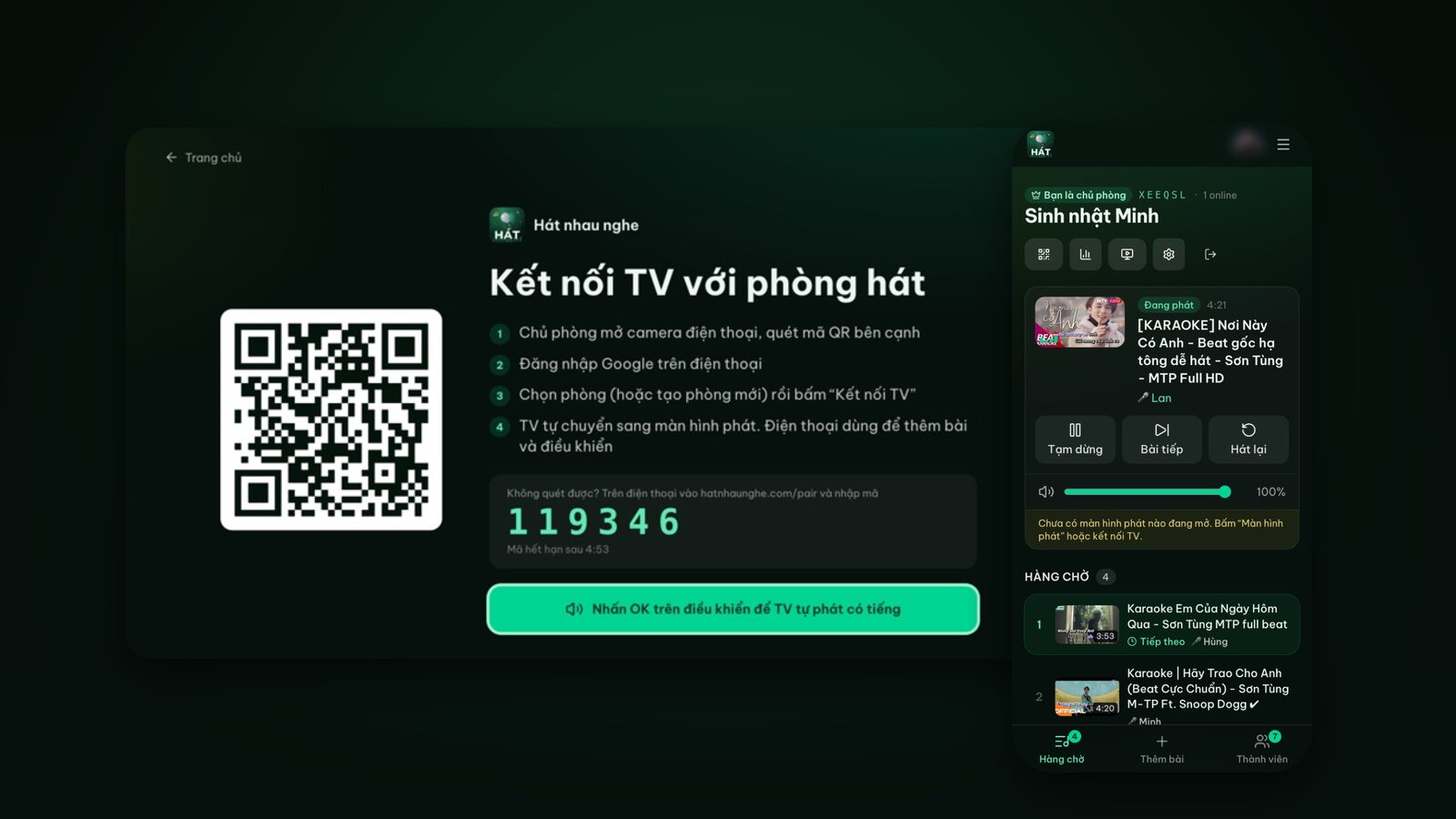
- 1Trên TV, mở trình duyệt và vào hatnhaunghe.com/tv. TV hiện mã QR và mã 6 số.
- 2Nhấn OK trên điều khiển một lần để TV được phát có tiếng.
- 3Trên điện thoại, quét mã QR trên TV, chọn đúng phòng đang hát, bấm Kết nối TV. Không quét được thì vào hatnhaunghe.com/pair và nhập mã 6 số.
- 4TV thành màn hình phát, điện thoại tự ngắt. Hàng chờ giữ nguyên, ai đã vào phòng vẫn ở trong phòng.
Lúc này điện thoại được rảnh tay: khóa máy, cất túi, TV vẫn hát tiếp theo hàng chờ. Khác hẳn phản chiếu màn hình (AirPlay, Smart View), cách bắt điện thoại sáng suốt buổi và đưa luôn thông báo tin nhắn lên TV.
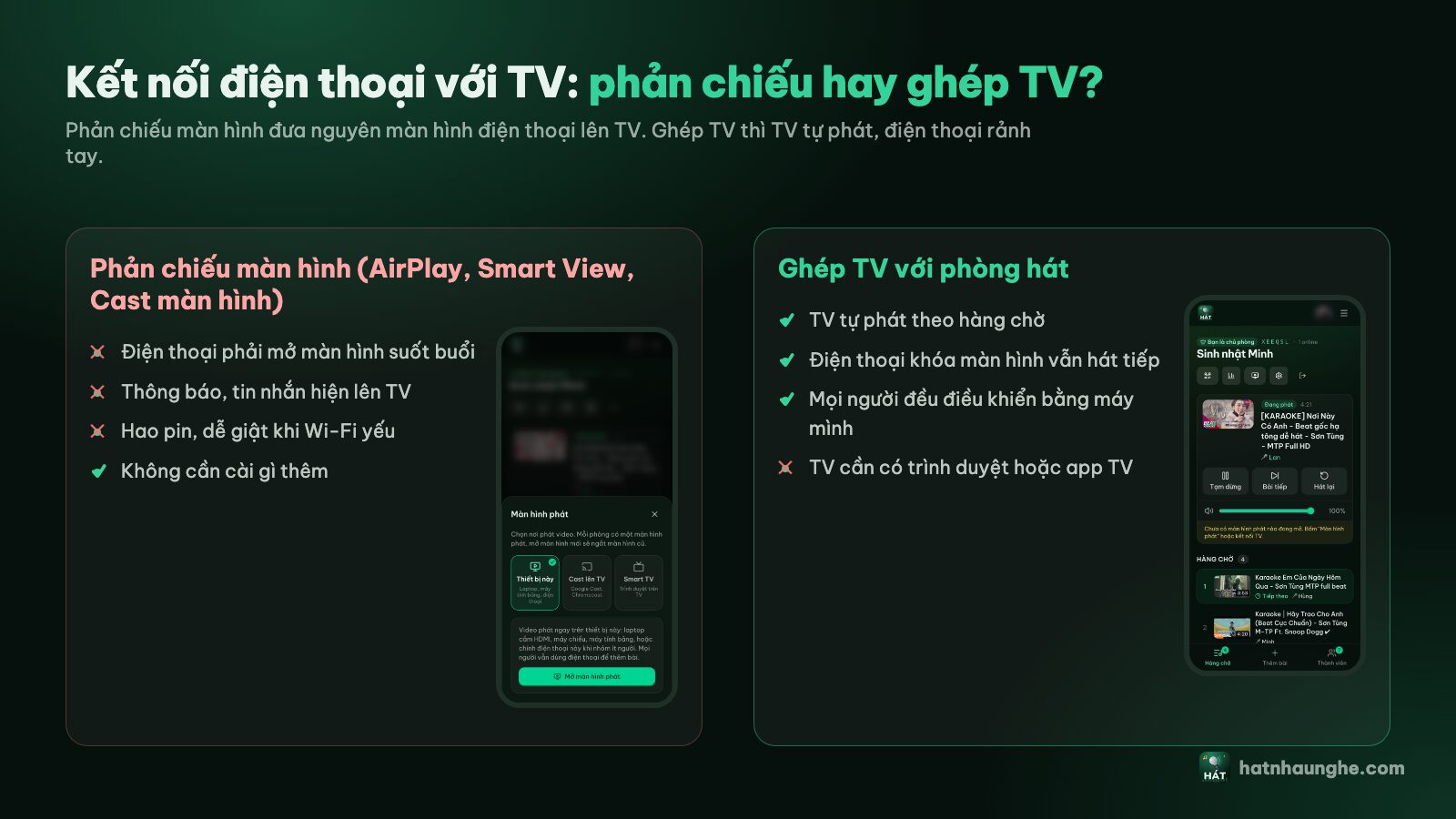
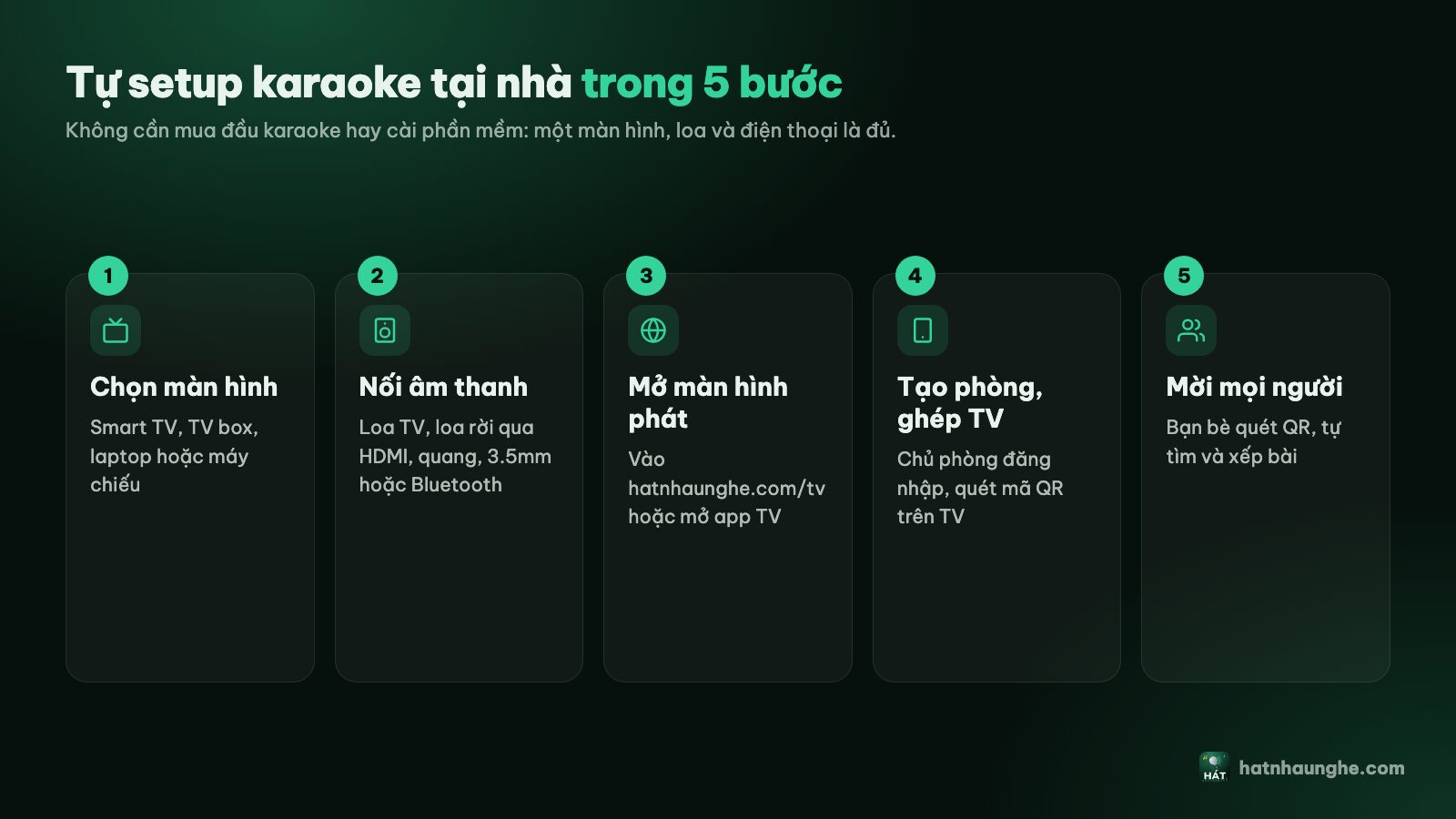
TV nhà bạn là loại nào cũng có cách riêng: Samsung, LG, Android TV, TV box, Chromecast hay laptop cắm HDMI. Bài kết nối điện thoại với tivi để hát karaoke và bài tự setup karaoke tại nhà từ A đến Z đi qua từng trường hợp.
App Hát nhau nghe trên Android và iPhone (không bắt buộc)
Mọi bước ở trên đều làm được trên trình duyệt. Nếu bạn hay hát, có thể cài app Hát nhau nghe cho Android (Google Play) hoặc iPhone, iPad (App Store), link có ở trang Tải ứng dụng. App có sẵn lựa chọn Phát trên điện thoại này, quét mã QR bằng camera trong app, và nút Mời có chia sẻ thẳng sang các app nhắn tin.
Gói Premium chỉ mua được trong app (gói 1 năm hoặc trọn đời), thêm chấm điểm sau mỗi bài và Ưu tiên lên đầu. Hát bình thường thì gói miễn phí là đủ. Chi tiết về app có trong bài ứng dụng Hát nhau nghe cho điện thoại và TV.
Xử lý sự cố thường gặp
Video không có tiếng. Kiểm tra nút gạt im lặng (iPhone), âm lượng media của máy, và thanh Âm lượng màn hình phát trên trang phòng. Nếu màn hình phát hiện nút Bắt đầu, bấm vào để trình duyệt cho phát có tiếng.
Tiếng ra loa điện thoại thay vì loa Bluetooth. Loa chưa kết nối hoặc đã ngắt. Vào lại Cài đặt > Bluetooth, chọn loa, rồi phát lại bài.
Video giật, dừng để tải. Mạng yếu. Đứng gần cục phát Wi-Fi hơn, tắt các máy đang tải nặng, hoặc thử chuyển giữa Wi-Fi và 4G/5G.
Không thấy lựa chọn Thiết bị này. Lựa chọn này nằm trong bảng Màn hình phát, dành cho chủ phòng (hoặc người điều phối). Khách thường sẽ không mở được màn hình phát.
Bấm thêm bài mà bài không phát. Xem tab Hàng chờ. Nếu chủ phòng bật duyệt bài, bài của khách phải được duyệt trước. Nếu có màn hình phát ở chỗ khác (ví dụ laptop ở nhà còn mở), bài đang phát ở đó chứ không phải trên điện thoại. Mở lại Thiết bị này để giành màn hình phát về.
Một bài báo lỗi và tự chuyển. Một số video trên YouTube không cho phát nhúng ở trang khác. Tìm một bản karaoke khác của cùng bài.
Câu hỏi thường gặp
Hát karaoke trên điện thoại có mất phí không?
Không. Hát nhau nghe miễn phí trên trình duyệt. Chủ phòng chỉ cần tài khoản Google. Quảng cáo trong video, nếu có, là của YouTube.
App hát karaoke trên điện thoại có chấm điểm theo giọng không?
Không. Trang web và app không thu tiếng mic. Với Premium, màn hình phát hiện một điểm vui từ 70 đến 99 sau mỗi bài và mọi người chấm sao, nhưng điểm đó không dựa trên giọng hát. Xem bài chấm điểm karaoke và bình chọn.
Một mình một điện thoại có hát được không?
Được. Xếp vài bài trước, mở Thiết bị này, xoay ngang và hát. Muốn thêm bài thì quay lại trang phòng. Nếu bạn hát một mình để luyện giọng, bài hát karaoke một mình, luyện giọng có thêm gợi ý.
Karaoke online trên điện thoại có tốn nhiều dữ liệu 4G không?
Có tốn, vì đây là video YouTube. Mức tốn phụ thuộc vào chất lượng video và độ dài buổi hát. Nếu dùng 4G/5G, hãy để ý gói cước, còn ở nhà thì dùng Wi-Fi.
Có dùng máy tính bảng được không?
Được, và máy tính bảng còn dễ đọc lời hơn. Cách làm y hệt: chọn Thiết bị này trong bảng Màn hình phát.
Hát xong phòng có mất không?
Phòng tự xóa sau 24 giờ không hoạt động. Trước khi về, mở Tổng kết buổi hát để xem đã hát bao nhiêu bài và lưu cả buổi thành playlist cho lần sau.
Muốn xem đầy đủ các bước kèm ảnh chụp, ghé trang Hướng dẫn. Chúc bạn hát vui, dù chỉ với một cái điện thoại.
Thử ngay trên trình duyệt
Mở một phòng hát miễn phí, mời bạn bè quét QR và bắt đầu hát trong vài giây. Không cần cài đặt.